
obs如何开启浏览器源硬件加速
时间:2025-12-24
来源:创梦软件园
作者:佚名
在使用obs进行直播或录制时,启用浏览器源硬件加速可以显著提升性能,让你的直播或录制过程更加流畅。下面就来详细介绍如何在obs中启用浏览器源硬件加速。
首先,确保你的电脑显卡支持硬件加速功能。不同显卡对硬件加速的支持程度有所不同,你可以查阅显卡官方文档了解具体情况。
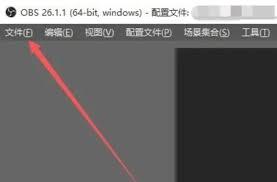
打开obs软件,进入主界面。在界面中找到“设置”选项并点击。

在设置窗口中,选择“输出”选项卡。
在“输出”选项卡中,找到“编码器”部分。在这里,你可以看到有多种编码器可供选择,一般选择与你显卡适配的编码器,比如nvidia nvenc编码器(如果你的显卡是nvidia的)或amd amf编码器(适用于amd显卡)。
接下来,找到“视频”选项卡。
在“视频”选项卡中,找到“硬件加速”选项区域。将其设置为“自动”或根据你的显卡具体情况选择相应的硬件加速方式,如nvidia cuda或amd vce等。
然后,切换到“浏览器源”设置页面。
在浏览器源设置中,确保“使用硬件加速解码”选项被勾选。这样,当你在obs中添加浏览器源时,就会启用硬件加速。
此外,还可以根据实际情况调整其他相关设置,如分辨率、帧率等,以达到最佳的直播或录制效果。
启用浏览器源硬件加速后,你会发现浏览器源在obs中的播放更加流畅,减少了卡顿和掉帧现象。这对于播放高清视频、在线游戏直播等场景尤为重要,能够为观众带来更好的观看体验。通过上述步骤,轻松就能在obs中启用浏览器源硬件加速,享受更优质的直播和录制过程。















