
zarchiver如何更改后缀名
时间:2026-02-01
来源:创梦软件园
作者:佚名
在处理文件时,有时我们需要更改文件的后缀名,而zarchiver这款工具可以帮助我们实现这一操作。
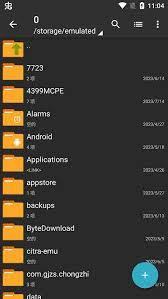
首先,打开zarchiver应用。找到你想要更改后缀名的文件所在位置。长按该文件,会弹出一个菜单选项。
在菜单中,选择“重命名”选项。此时,文件的名称部分会处于可编辑状态。
将光标移动到文件名称的最后,删除原有的后缀名。比如,如果原文件是“example.jpg”,你要将其改为“example.png”,就删除“jpg”。

然后输入你想要的新后缀名,比如“png”。
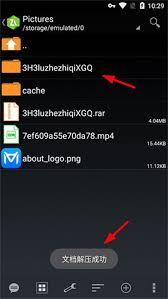
修改完成后,点击屏幕的其他空白处或者按手机的返回键,保存更改。
需要注意的是,更改后缀名可能会影响文件的打开方式和使用。比如,将一张图片的后缀名随意更改后,可能就无法被原本能打开该图片格式的应用识别。所以在更改后缀名之前,要确保你清楚这样做的目的和后果。
通过zarchiver改后缀名相对来说比较方便快捷,但一定要谨慎操作。如果不小心更改错误,导致文件无法正常使用,可以尝试将后缀名改回原来的正确格式。这样,我们就能利用zarchiver灵活地对文件后缀名进行调整,以满足不同的需求。无论是在整理文件分类,还是尝试不同的文件格式应用场景时,都能通过这个简单的操作来实现,让我们对文件的管理更加得心应手。















