
PotPlayer如何调节视频对比度
potplayer是一款功能强大的视频播放器,它能满足用户对视频播放和处理的多种需求。调节视频对比度就是其中一项重要的功能,以下将详细介绍如何在potplayer中进行操作。
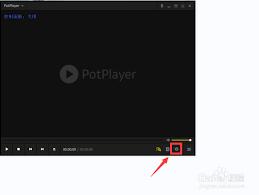
打开potplayer播放器并加载想要观看的视频。进入播放界面后,在画面上点击鼠标右键,会弹出一个菜单。在菜单中找到“视频”选项,然后在其子菜单里选择“效果”。

在“效果”的子菜单中,可以看到各种视频处理选项,这里我们重点关注“对比度”调节。点击“对比度”选项后,会出现一个调节滑块。通过拖动滑块,就可以方便地改变视频的对比度。向左拖动滑块,视频的对比度会降低,画面整体会变得更加柔和、暗淡;向右拖动滑块,则对比度会增加,画面会显得更加鲜明、清晰,亮部更亮,暗部更暗。
除了通过拖动滑块来调节对比度,还可以直接在滑块旁边的数值框中输入具体的对比度数值,从而实现更精确的调整。例如,如果觉得当前的对比度效果不太理想,可以手动输入一个新的数值,观察画面的变化,直到达到满意的效果为止。
另外,potplayer还提供了一些预设的对比度模式。在“对比度”调节界面中,点击右上角的小箭头,可以展开预设模式列表。这里有不同强度的对比度预设,如“低对比度”“中对比度”“高对比度”等。选择不同的预设模式,视频会立即按照相应的对比度设置进行显示,用户可以快速切换到不同的风格,找到最适合自己观看需求的对比度效果。
调节视频对比度时,建议逐帧观察画面的变化,特别是在一些有明显明暗对比的场景中,如夜景、强光照射的画面等。这样可以更准确地判断对比度调整是否合适,避免过度调整导致画面失真。同时,不同类型的视频可能需要不同的对比度设置,用户可以根据视频的内容和风格进行灵活调整,以获得最佳的观看体验。通过以上方法,就能轻松在potplayer中调节视频对比度,让视频画面呈现出不一样的精彩。















