
uplay如何设置开机启动
uplay 是育碧旗下的游戏平台,许多玩家都喜欢在该平台上畅玩各类精彩游戏。对于一些经常使用 uplay 的玩家来说,设置其开机启动可以方便快速地打开平台并进入游戏。下面就为大家详细分享 uplay 设置开机启动的教程。
一、找到 uplay 安装目录
首先,我们需要找到 uplay 的安装位置。一般情况下,uplay 默认安装在系统盘(通常为 c 盘)的 program files (x86)⁄ubisoft⁄ubisoft game launcher 文件夹中。当然,如果你的电脑是 64 位系统且安装在默认路径,也可能在 program files⁄ubisoft⁄ubisoft game launcher 里。大家根据自己的实际安装情况找到对应的文件夹。
二、创建快捷方式
进入 uplay 的安装目录后,找到名为“uplay.exe”的应用程序文件。右键点击它,在弹出的菜单中选择“发送到”->“桌面快捷方式”,这样就在桌面上创建了一个 uplay 的快捷方式。
三、设置快捷方式属性
在桌面上找到刚才创建的 uplay 快捷方式图标,右键点击它,选择“属性”。在弹出的属性窗口中,找到“目标”一栏。在这栏内容的末尾处,输入“-startubi”(注意不要遗漏前面的空格)。这个参数的作用是让 uplay 在开机时自动启动。
例如,如果你的目标栏原本显示的是“c:⁄program files (x86)⁄ubisoft⁄ubisoft game launcher⁄uplay.exe”,那么修改后应该变为“c:⁄program files (x86)⁄ubisoft⁄ubisoft game launcher⁄uplay.exe -startubi” 。
四、将快捷方式移动到启动文件夹
接下来,我们要把这个设置好的快捷方式移动到系统的启动文件夹中,这样电脑开机时就会自动运行 uplay。不同系统的启动文件夹位置有所不同:
- windows 10/8/7 系统:按下“win + r”键,打开运行窗口,输入“shell:startup”,回车后打开的文件夹就是系统启动文件夹。将桌面上的 uplay 快捷方式复制粘贴到这个文件夹中即可。
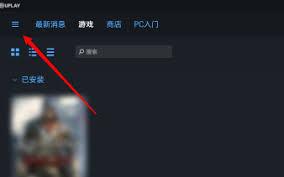
通过以上步骤,我们就成功设置了 uplay 开机启动。下次开机时,uplay 就会自动运行,无需手动再去打开,为玩家节省了不少时间,让大家能更便捷地开启游戏之旅。希望这个教程能对广大 uplay 用户有所帮助。















