
ie11如何设置主页修改
在使用ie11浏览器时,有时候我们需要根据自己的需求来设置主页。那么,ie11怎么设置主页修改呢?下面就为大家详细介绍。
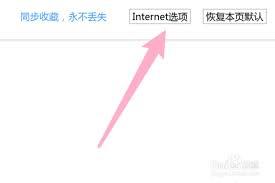
一、通过浏览器设置
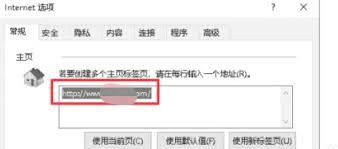
1. 打开ie11浏览器。
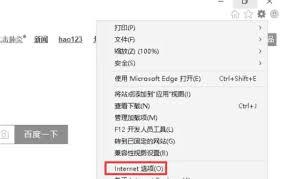
2. 在浏览器界面上方找到“工具”选项,点击它。如果没有看到“工具”选项,可以点击浏览器右上角的“查看”按钮,在弹出的菜单中选择“工具栏”,确保“菜单栏”已勾选显示。
3. 在弹出的菜单中,选择“internet选项”。
4. 在“internet选项”窗口中,切换到“常规”标签页。
5. 在“主页”区域的“地址”栏中,输入你想要设置为主页的网址。例如,你常用的搜索引擎网址、新闻网站网址等。
6. 点击“确定”按钮保存设置。此时,当你再次打开ie11浏览器时,显示的就是你设置的主页了。
二、利用快捷方式修改
1. 在桌面上找到ie11浏览器的快捷方式图标。
2. 右键点击该快捷方式图标,在弹出的菜单中选择“属性”。
3. 在“快捷方式”标签页的“目标”栏中,找到浏览器的可执行文件路径。在路径的末尾添加空格和你想要设置为主页的网址,格式如下:“c:⁄program files⁄internet explorer⁄iexplore.exe” [主页网址]。例如:“c:⁄program files⁄internet explorer⁄iexplore.exe” https://www.baidu.com 。
4. 点击“确定”保存修改。以后通过这个快捷方式打开ie11浏览器时,就会直接打开你设置的主页。
三、注意事项
1. 确保输入的主页网址准确无误,否则可能无法正常打开主页。
2. 如果设置主页后没有生效,可以尝试关闭所有ie11浏览器窗口,然后重新打开,看是否显示正确的主页。
3. 有些恶意软件或插件可能会干扰主页设置。如果遇到主页被强制更改的情况,可以使用杀毒软件进行全面扫描,清除恶意软件,并检查浏览器插件,禁用或卸载可疑的插件。
通过以上方法,你就能轻松设置ie11的主页啦。根据自己的使用习惯选择合适的主页,能让你的上网体验更加便捷和高效。希望这些内容对大家有所帮助,让你在ie11浏览器的使用中更加得心应手。















