
夜神模拟器怎么调整分辨率
时间:2026-03-06
来源:创梦软件园
作者:佚名
在使用夜神模拟器时,调整分辨率是一项常见需求,它能让我们在虚拟环境中获得更舒适、更符合自己使用习惯的视觉体验。那么,究竟该如何操作呢?
首先,打开夜神模拟器。当模拟器启动成功后,我们可以看到界面上有一些常用的操作按钮和设置选项。
接下来,找到模拟器界面右上角的“设置”图标并点击。在弹出的设置窗口中,我们会看到众多的设置项。
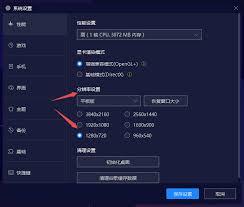
然后,在设置窗口中找到“显示”选项。点击进入“显示”设置页面后,就能看到与分辨率相关的设置区域了。
在这里,我们可以看到当前模拟器的分辨率数值,通常会显示为一个具体的比例,比如常见的 1280×720 等。如果想要调整分辨率,只需点击对应的分辨率数值框,将其修改为你期望的分辨率即可。例如,你觉得默认分辨率下画面有些小,想让它更大更清晰,就可以尝试将分辨率调整为 1920×1080 等常见的高清分辨率。
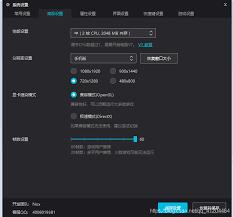
调整分辨率后,模拟器会自动进行适配和调整。此时,你可以观察模拟器内的画面显示情况,看看是否符合你的预期。如果觉得画面拉伸或者显示不完整等,可以进一步微调分辨率数值,直到找到最适合自己的分辨率设置。
需要注意的是,不同的电脑配置可能对不同的分辨率支持情况有所差异。如果在调整分辨率后出现画面卡顿、闪烁等异常情况,可能是电脑硬件性能不足以支撑该分辨率,此时可以适当降低分辨率,以保证模拟器的流畅运行。
通过以上简单的步骤,就能轻松在夜神模拟器中调整分辨率啦。无论是为了更好地观看视频、玩游戏,还是进行其他操作,合适的分辨率都能为你带来更出色的使用体验,让你在虚拟世界中畅游得更加畅快。















