
ae怎么绘制刻度尺
在ae中绘制刻度尺,不仅可以为视频增添专业感,还能满足各种创意需求。下面就来详细分享一下绘制刻度尺的教程。
新建合成
打开ae后,创建一个新的合成。根据需要设置合成的尺寸、帧率等参数。
创建背景
绘制一个与合成大小相同的矩形作为背景。可以选择合适的颜色填充矩形,比如灰色等,使其看起来像一张纸或桌面等场景,为刻度尺提供一个基础的背景环境。
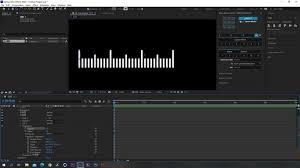
绘制刻度线
1. 使用形状工具(如矩形工具)绘制一条细长的矩形条,这将作为刻度尺的主体。
2. 复制该矩形条,然后通过调整位置和缩放等操作,将其排列成刻度线的样式。可以使用对齐功能确保刻度线排列整齐。
3. 为了使刻度线更具立体感,可以为其添加一些简单的阴影效果。通过复制刻度线形状,调整其颜色为较深的灰色,然后稍微向下和向右移动一点,再降低其不透明度,模拟阴影。
绘制数字
1. 使用文字工具在刻度线相应位置添加数字。选择合适的字体和字号,确保数字清晰可读。
2. 为了让数字与刻度线更好地融合,可以为数字添加一些简单的动画效果,比如淡入淡出,使其在画面中更自然地呈现。
添加细节
1. 在刻度尺的两端可以绘制一些装饰元素,比如小箭头等,使刻度尺看起来更加完整。
2. 可以为整个刻度尺添加一个描边效果,使其更加突出。选择合适的描边颜色和宽度,调整描边的位置,让其在刻度尺的边缘呈现出清晰的线条。
动画设置
1. 为了让刻度尺更生动,可以设置一些动画。比如让刻度线逐个出现,模拟刻度尺逐渐绘制完成的效果。通过关键帧控制每个刻度线的出现时间和位置。
2. 还可以添加一些动态效果,比如让刻度尺在画面中移动、旋转等,根据视频的整体需求来设计动画路径和速度变化。
通过以上步骤,就可以在ae中绘制出一个精美的刻度尺。当然,还可以根据具体的创意和视频内容进一步调整和优化,让刻度尺在视频中发挥出独特的作用,为作品增色不少。















