
MindMapper思维导图如何创建多个导图
mindmapper是一款强大的思维导图软件,它能帮助我们高效地整理思路、规划项目等。当我们需要创建多个导图时,有以下几种常见的方法。
一、在同一软件界面内创建多个独立导图
打开mindmapper软件后,直接开始绘制新的思维导图。每绘制完一个导图,可通过“文件”菜单中的“新建”选项来开启下一个导图的绘制。这样,在同一个软件窗口中就会存在多个独立的思维导图文件,方便我们分别管理和编辑。例如,我们在规划一场活动时,可能会用一个导图来梳理活动流程,另一个导图来记录参与人员的安排等,每个导图都有其特定的主题和用途。
二、利用模板创建多个类似结构的导图
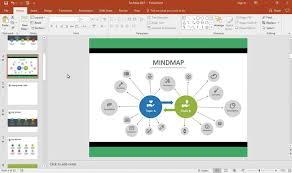
mindmapper提供了丰富的模板库。我们可以根据实际需求选择合适的模板来创建思维导图。比如,如果从事项目管理工作,可能会选择项目管理模板来创建不同项目的导图。利用模板创建的好处是,多个导图在结构上具有相似性,便于快速搭建框架,提高创建效率。在创建过程中,只需根据每个项目的具体情况对模板内容进行修改和完善即可。
三、通过复制粘贴部分内容创建相关联的多个导图
当多个导图之间存在部分相同或相似的内容时,我们可以先绘制一个完整的导图,然后将其中相关的部分复制粘贴到新的导图中。这样既避免了重复劳动,又能保证相关内容的一致性。例如,在制作不同产品的市场分析报告时,可能都涉及到行业背景这部分内容,我们就可以先在一个导图中详细绘制行业背景,然后将这部分复制粘贴到其他产品的市场分析导图中,再分别针对每个产品进行独特内容的补充和完善。
四、使用文件夹管理多个导图
随着导图数量的增加,管理变得尤为重要。mindmapper支持使用文件夹来分类存放多个导图。我们可以创建不同的文件夹,如工作、学习、生活等类别,将相关的导图拖入对应的文件夹中。这样,在查找和使用导图时更加便捷高效,能够快速定位到所需的导图文件。
通过以上方法,我们能够灵活地在mindmapper中创建多个导图,满足不同场景下的思维整理和信息规划需求,充分发挥这款软件的强大功能。















