
autoCAD2010怎么标注直径
时间:2026-03-19
来源:创梦软件园
作者:佚名
autoCAD2010怎么标注直径呢?很多小伙伴对于如何标注,还不是很清楚。本文为大家带来详细的标注教程分享,希望可以帮助到大家!
autoCAD2010怎么标注直径
第一步
打开 AutoCAD 2010 软件,成功进入软件操作界面后,在上方菜单栏中找到并点击“标注”选项,以此进入标注相关功能区域。
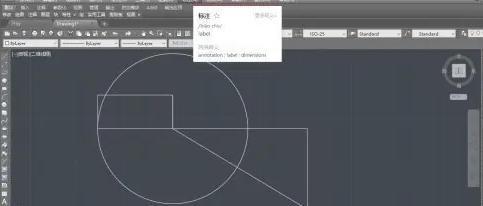
第二步
在“标注”功能下拉菜单中,仔细查找并点击“直径”标注选项,为后续的圆直径标注操作做好准备。
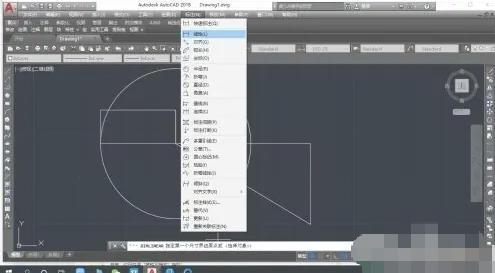
第三步
在绘图区域中,认真观察并准确找到需要进行直径标注的圆对象,将鼠标指针移动至该圆附近。
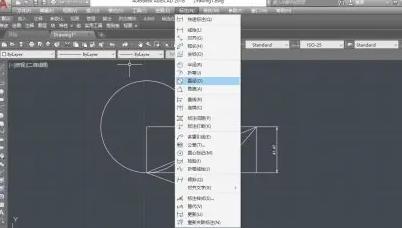
第四步
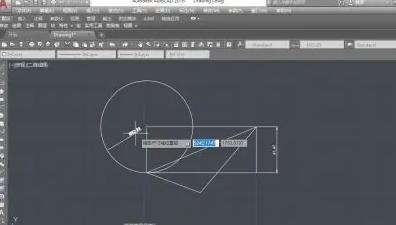
当选中圆后,会出现标注尺寸线和文字,此时可通过鼠标拖动来灵活调节标注字体在合适的位置,确保标注清晰、美观且符合设计要求。
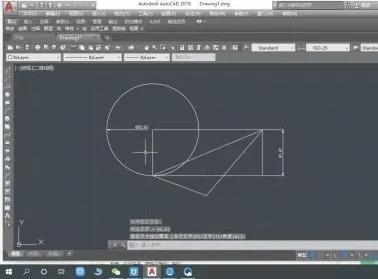
第五步
在完成字体位置调整后,单击鼠标左键,以此确认并固定当前的直径标注设置。
第六步
经过上述操作,此时在绘图区域中即可看到已经成功完成的圆直径标注,整个直径标注流程结束。















