
如何打开3dmark硬件监控
时间:2026-03-19
来源:创梦软件园
作者:佚名
在电脑硬件性能测试领域,3dmark是一款备受瞩目的工具。它不仅能对显卡等硬件进行全面测试,还具备强大的硬件监控功能,能让用户深入了解硬件在运行过程中的各项参数表现。那么,3dmark怎么打开硬件监控呢?
首先,要确保你已经安装了最新版本的3dmark软件。打开软件后,进入主界面。在主界面中,你会看到各种测试项目选项。
选择合适的测试场景
不同的测试场景对硬件的负载不同,所呈现的硬件监控数据也会有所差异。比如,选择“fire strike”场景,它侧重于测试显卡在directx11 游戏环境下的性能,同时能监控显卡的温度、频率、显存使用情况等。若想测试更侧重于 cpu 性能的场景,“time spy”则是不错的选择,在此场景下,能监控到 cpu 的核心温度、使用率以及频率变化等。
开启硬件监控界面
在选定测试场景并准备开始测试时,留意界面上的相关按钮或选项。通常,在测试界面的某个角落,会有一个类似于图表或监控标识的按钮,点击它就能打开硬件监控窗口。

查看硬件监控数据
打开硬件监控窗口后,你会看到丰富的数据展示。显卡方面,能实时看到 gpu 温度,了解其在高负载运行下是否过热;gpu 频率变化一目了然,可观察到在不同时刻频率的波动情况;显存使用情况也清晰呈现,让你知晓显存是否够用。对于 cpu,核心温度能反映其工作强度,使用率百分比直观展示了各核心的繁忙程度,频率数值则体现了 cpu 在运行过程中的处理速度。
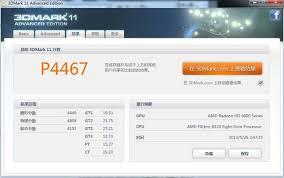
通过3dmark打开硬件监控功能,能帮助我们更好地了解电脑硬件的实际性能和运行状态。无论是硬件玩家想要挖掘硬件潜力,还是普通用户想知晓电脑在运行特定软件时硬件的表现,这一功能都能提供有价值的信息,让我们对电脑硬件有更全面、深入的认识。















