
如何在Word中快速删除文字间所有空格
在日常使用word进行文档编辑时,有时会遇到文字间存在大量空格的情况,这不仅影响文档的美观,还可能导致排版错误。那么,如何快速删除word文字间的所有空格呢?下面为您详细介绍几种实用方法。
方法一:替换功能
1. 打开替换对话框:按下“ctrl + h”组合键,即可打开“查找和替换”对话框。
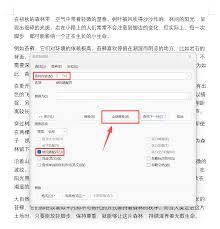
2. 设置查找内容和替换为:在“查找内容”框中输入一个空格(直接按下空格键即可),“替换为”框中不输入任何内容。
3. 全部替换:点击“全部替换”按钮,word会自动将文档中所有文字间的空格删除。
方法二:利用清除格式功能
1. 选中需要处理的文字:如果只想处理部分内容,选中相应文字;若要处理整个文档,可按下“ctrl + a”全选。
2. 清除格式:点击“开始”菜单中的“清除格式”按钮(通常是一个橡皮擦图标),这样文字间的空格也会被一并清除。
方法三:使用正则表达式替换(适用于高级用户)
1. 进入高级替换选项:在“查找和替换”对话框中,点击“更多”按钮,展开高级选项。
2. 启用正则表达式:勾选“使用通配符”选项。
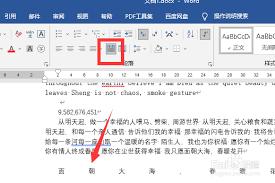
3. 设置查找和替换内容:在“查找内容”框中输入“[ ]”(方括号内一个空格),“替换为”框留空。
4. 全部替换:点击“全部替换”,即可删除所有空格。
方法四:通过选择性粘贴
1. 复制有空格的文字:选中需要处理的文字并复制。
2. 选择性粘贴为无格式文本:将光标定位到需要粘贴的位置,点击“开始”菜单中的“粘贴”按钮旁边的下拉箭头,选择“选择性粘贴”,然后在弹出的对话框中选择“无格式文本”,这样粘贴过来的文字就没有空格了。
通过以上几种方法,您可以轻松快速地删除word文字间的所有空格,让文档排版更加整洁规范。选择适合您的方法,高效处理文档中的空格问题吧。















