
coreldraw如何进行多页面排版管理
在coreldraw中进行多页面排版时,有多种有效的管理方法。
页面导航与排序
首先,可以通过页面导航器轻松切换页面。页面导航器位于工作区底部,点击相应页面缩略图就能快速跳转到所需页面。同时,若要调整页面顺序,只需在页面导航器中拖动页面缩略图到合适位置即可。比如,在设计一本画册时,通过调整页面顺序,将封面、封底等重要页面放在合适位置,方便整体布局规划。
页面属性设置
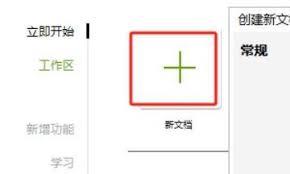
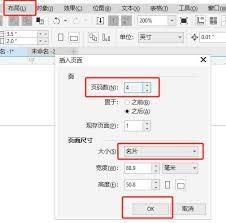
对每个页面的属性进行精准设置也很关键。可在属性栏中修改页面大小、方向等基本属性。例如,根据内容需求将某些页面设置为横向,以更好地展示宽幅图片或图表。还能设置页面背景颜色或添加背景图案,使整个排版风格更加统一协调。
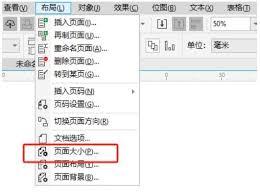
跨页设计
利用 coreldraw 的跨页功能,能创建出具有连贯性的跨页布局。在设计书籍内页时,可将相连的两页设置为跨页,这样在设计时能同时看到两页的整体效果,避免出现左右页内容不协调的情况。在绘制跨页元素时,注意合理分布元素,使其在两页上都有自然的延伸和衔接。
群组与对齐页面元素
为了方便管理多页面中的元素,可对相关元素进行群组操作。比如,将同一主题的文字、图片等组合在一起,这样在移动、调整大小时更加便捷。同时,利用对齐功能确保页面元素的整齐排列。无论是水平对齐、垂直对齐还是居中对齐,都能让页面看起来更加规整有序。在多页面排版中,保持各页面元素的一致性对齐,能提升整体视觉效果。
复制与共享页面
如果多个页面有相似的布局或元素,可通过复制页面来提高工作效率。复制后的页面可根据实际情况进行微调。此外,还能将某些常用的页面布局或元素保存为模板,方便在其他项目中重复使用,实现资源的共享与高效利用。
通过以上这些多维度的方法,能在 coreldraw 中高效地管理多页面排版,打造出高质量、富有创意的设计作品,无论是宣传册、书籍还是其他多页面文档,都能实现出色的排版效果。















