
premiere如何制作太阳旋转动画效果
在视频制作中,添加一些酷炫的动画效果能让作品增色不少。今天就来教大家用premiere制作一个太阳旋转的动画效果。
准备素材
首先,我们需要准备一个太阳的素材。可以通过网络搜索高清的太阳图片,或者自己绘制一个简单的太阳形状。确保素材的质量足够清晰,以便后续制作。
导入素材
打开premiere软件,新建一个项目。然后在项目面板中右键点击,选择“导入”,找到准备好的太阳素材并导入进来。
创建合成
将太阳素材拖到时间轴上。接下来,我们要创建一个合成来制作动画效果。在菜单栏中选择“合成”>“新建合成”,设置合适的合成参数,比如分辨率、帧率等,这里根据自己的需求进行调整即可。
关键帧设置
把太阳素材放在合成时间轴上。将时间指针移动到起始位置,在“效果控件”面板中找到“位置”属性,记录下当前太阳的位置坐标。然后将时间指针移动到需要太阳旋转一圈后的位置,再次设置“位置”属性,让太阳移动到一个新的位置。这时候,premiere会自动生成两个关键帧,这两个关键帧确定了太阳的起始和结束位置。
接下来,同样在“效果控件”面板中找到“旋转”属性。在起始位置设置旋转角度为0°,在结束位置设置一个较大的旋转角度,比如360°。这样,premiere又会生成两个关键帧,控制太阳的旋转。
调整动画曲线
通过调整关键帧的动画曲线,可以让太阳的旋转更加自然。选中“旋转”属性的关键帧,在“效果控件”面板中点击“图表编辑器”按钮。在这里,可以对关键帧的速度曲线进行调整。比如,让太阳在开始和结束时旋转速度慢一些,中间部分旋转速度快一些,通过拖动曲线的控制点来实现。
添加背景
为了让太阳旋转的动画效果更丰富,可以添加一个背景。在项目面板中导入合适的背景素材,拖到合成时间轴的最底层。调整背景的大小和位置,使其铺满整个合成画面。
预览与导出
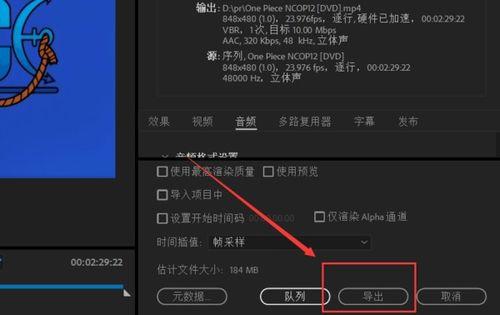
完成上述设置后,就可以预览太阳旋转的动画效果了。如果觉得效果满意,在菜单栏中选择“文件”>“导出”>“媒体”,设置好导出的格式、分辨率等参数,然后导出视频。
通过以上步骤,就能用premiere制作出一个精彩的太阳旋转动画效果啦。赶紧动手试试,为你的视频增添独特魅力吧!















