
秀米编辑器怎么添加超链接
时间:2026-06-13
来源:创梦软件园
作者:佚名
在使用秀米编辑器进行内容创作时,添加超链接能极大地丰富文章的信息维度,让读者轻松获取更多相关资源。那么,如何在秀米编辑器中添加超链接呢?
选中文字添加超链接
首先,打开秀米编辑器,找到你想要添加超链接的文字内容。用鼠标左键双击选中这段文字,使其变为可编辑状态。接着,在编辑器上方的菜单栏中,找到“链接”选项。点击“链接”后,会弹出一个链接设置框。在这里,你可以在“链接地址”栏中输入你想要链接到的网页地址。例如,你想插入一个百度的链接,就输入“
图片添加超链接
除了文字,给图片添加超链接也很实用。选中你要添加链接的图片,同样在菜单栏中找到“链接”选项。按照给文字添加链接的步骤,在弹出的设置框中填写链接地址等信息。这样,当读者点击图片时,就能跳转到指定的网页。
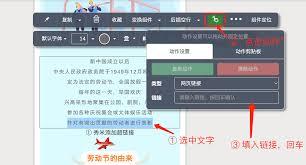
链接样式调整
添加好超链接后,你还可以对其样式进行调整。选中带有超链接的文字或图片,在菜单栏的“样式”选项中,可以更改超链接的颜色、下划线样式等。比如,将超链接颜色设置为醒目的蓝色,下划线设置为虚线,让超链接在文章中更加突出,便于读者识别。
检查与修改
添加完超链接后,一定要仔细检查链接是否准确无误。确保点击链接后能正确跳转到相应页面。如果发现链接有误,只需再次选中带有链接的内容,重新设置链接地址即可。
掌握了秀米编辑器添加超链接的方法,就能让你的文章更加生动丰富,为读者提供更便捷的阅读体验。快去试试吧,让你的秀米作品脱颖而出!















