
premiere素材如何添加块溶解特效
时间:2026-06-17
来源:创梦软件园
作者:佚名
在premiere中为素材添加块溶解特效,能为视频增添独特的转场效果。以下将详细介绍具体步骤。
首先,打开premiere软件并导入需要添加特效的素材。将素材拖入时间轴,确保素材的位置正确,方便后续操作。
接着,找到想要添加块溶解特效的转场位置。比如,你想在两个视频片段之间添加转场,就将时间指针定位到前一个片段的结尾处。
然后,在“效果”面板中搜索“块溶解”特效。你可以通过快捷键ctrl+shift+f(windows)或command+shift+f(mac)快速打开搜索框。找到“块溶解”特效后,将其拖曳到时间轴上两个素材的衔接处。
此时,premiere会自动为两个素材添加默认的块溶解转场效果。你可以根据实际需求对特效进行调整。在“效果控件”面板中,能看到“块溶解”特效的参数设置。
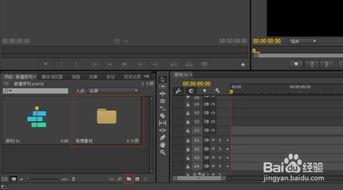
“过渡完成”参数决定了转场的完成程度,数值越高,转场越接近结束状态。“起始位置”和“结束位置”可以设置转场开始和结束的位置,通过拖动滑块就能直观地看到效果变化。“匹配帧”选项能让转场前后的画面更好地匹配,避免出现突兀的视觉效果。
你还可以进一步调整转场的持续时间。选中时间轴上的转场效果,拖动两端的边缘即可改变持续时间,以适应视频节奏。
此外,预览窗口会实时显示块溶解特效的效果。你可以通过播放视频,查看转场是否符合预期。如果不满意,可以随时返回“效果控件”面板调整参数,直到达到理想的效果。
通过以上步骤,就能轻松地在premiere中为素材添加块溶解特效,为视频创作增添丰富的视觉效果,让你的作品更加精彩。















