
Vscode如何进行字母排序
在编程过程中,vscode是一款备受欢迎的代码编辑器。当我们处理大量代码文件时,有时需要对文件或文件夹进行字母排序,以便更方便地查找和管理。下面就来介绍一下在vscode中如何实现字母排序。
1. 文件资源管理器排序
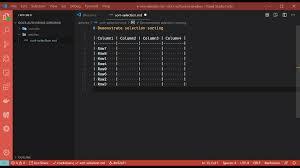
打开vscode后,在左侧边栏可以看到文件资源管理器。在这里,你可以直接对文件和文件夹进行排序。默认情况下,它可能是按照文件创建时间或修改时间排序的。要进行字母排序,只需点击文件资源管理器顶部的列,如“名称”。点击一次会按照升序排列,再次点击则会按照降序排列。这样,所有的文件和文件夹就会按照字母顺序整齐排列,无论是查找特定名称的文件还是浏览项目结构,都变得更加轻松。
2. 扩展插件辅助排序
vscode拥有丰富的扩展插件,其中一些可以进一步增强排序功能。比如“advanced new file”插件,它不仅可以帮助你快速创建文件,还能在文件创建时提供按照字母顺序自动排序的选项。安装该插件后,在创建新文件时,它会根据项目中已有的文件和文件夹结构,将新文件放置在合适的字母顺序位置,无需手动调整。
3. 自定义排序规则
如果你有更个性化的排序需求,还可以通过vscode的设置来实现。在vscode中,点击左下角的齿轮图标,选择“设置”。在搜索框中输入“files.sortfoldersfirst”,可以设置是否先对文件夹进行排序。若输入“files.sortcasesensitive”,可以决定排序是否区分大小写。通过这些设置,你可以根据自己的习惯和项目特点,定制出最适合的字母排序规则。
4. 快捷键快速排序
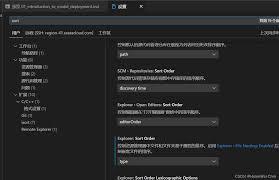
为了更高效地进行排序操作,vscode也提供了一些快捷键。例如,按下“ctrl+shift+p”(windows/linux)或“command+shift+p”(mac),打开命令面板,输入“sort explorer”,选择对应的排序命令,即可快速对文件资源管理器中的内容进行排序。熟练掌握这些快捷键,能让你在管理代码文件时节省不少时间。
通过以上方法,在vscode中实现字母排序变得轻而易举。无论是基本的文件资源管理器排序,还是借助扩展插件、自定义设置和快捷键,都能满足你不同场景下的排序需求,让你的代码管理工作更加有条不紊,提高编程效率。快来试试吧,让vscode更好地为你的编程之旅服务。















