
excel如何将8位数字转日期格式
时间:2026-06-19
来源:创梦软件园
作者:佚名
在excel中,将8位数字转换为日期格式是一项常见且实用的操作。以下为您详细介绍具体方法。
首先,确保您的数据是以正确的8位数字形式呈现,例如“20230801”代表2023年8月1日。
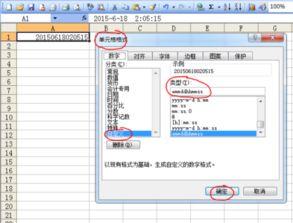
方法一:通过设置单元格格式实现
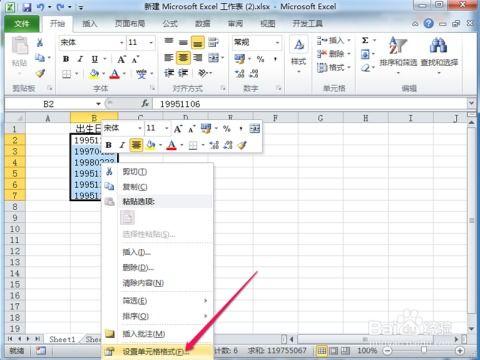
选中您要转换的单元格或单元格区域。右键单击并选择“设置单元格格式”。在弹出的对话框中,选择“日期”分类。这里有多种日期格式可供选择,您可以根据自己的需求挑选合适的样式,比如“2023年8月1日”这种常见格式。点击“确定”后,所选单元格中的8位数字就会自动转换为对应的日期格式。
方法二:使用text函数
在需要显示转换后日期的单元格中输入公式“=text(a1,"yyyy/mm/dd")”(假设8位数字在a1单元格)。这里的“yyyy”代表四位数的年份,“mm”代表两位数的月份,“dd”代表两位数的日期。根据您实际数据所在单元格位置修改公式中的单元格引用。按下回车键后,即可得到转换后的日期格式。
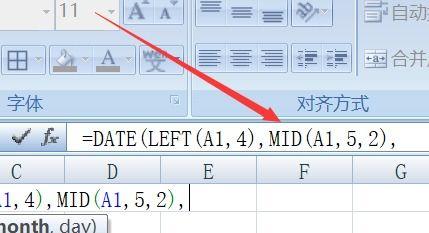
方法三:运用date函数
同样在目标单元格输入公式。若8位数字分别表示年、月、日,例如在a列是年份(四位数),b列是月份(两位数),c列是日期(两位数),则在要显示日期的单元格输入“=date(a1,b1,c1)”。通过date函数将这三个部分组合成一个完整的日期。
注意事项
1. 确保您的8位数字符合日期的逻辑顺序,即年份在前,月份其次,日期最后。
2. 如果您的数据中包含其他非数字字符或不符合日期格式的内容,转换可能会出现错误。建议先清理数据,确保其准确性。
3. 不同的日期格式可能在显示上略有差异,但本质上都代表相同的日期信息。您可以根据实际需求进行调整。
掌握这些方法后,您就能轻松在excel中将8位数字转换为日期格式,方便数据的整理与分析。无论是处理考勤记录、财务数据还是其他涉及日期的信息,都能更加高效准确地进行操作啦。















