
如何在office2010的word添加网格线
时间:2026-06-22
来源:创梦软件园
作者:佚名
在使用word进行文档编辑时,添加网格线可以帮助我们更精准地排版和对齐内容。以下将详细介绍在office2010中为word添加网格线的方法。
一、打开网格线显示选项
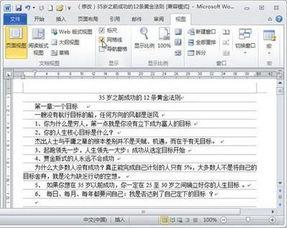
首先,打开word文档,点击“页面布局”选项卡。在该选项卡的“页面设置”组中,找到并点击“页面设置”对话框启动器,它位于该组的右下角,是一个小箭头图标。
二、设置网格线参数
在弹出的“页面设置”对话框中,切换到“文档网格”选项卡。在这里,你可以看到“网格”区域。选择“指定行和字符网格”选项,这样可以更精确地设置网格参数。
在“每行”和“每页”的输入框中,你可以根据自己的需求设置行数和字符数。例如,常见的设置是每行28个字符,每页22行。
三、显示网格线
完成上述设置后,点击“确定”按钮关闭对话框。此时,你会发现文档中已经显示出网格线了。网格线会以浅灰色的线条形式出现在文档页面上,帮助你更好地对齐文本、图形等元素。
四、调整网格线外观
如果你觉得网格线的颜色或样式不符合你的要求,可以进一步进行调整。再次点击“页面布局”选项卡,在“页面背景”组中,点击“页面边框”按钮。
在弹出的“边框和底纹”对话框中,切换到“页面边框”选项卡。在“设置”区域选择“自定义”,然后在“预览”区域中,你可以看到各种边框样式选项。找到网格线对应的样式,点击“颜色”下拉框选择你喜欢的颜色,还可以调整线条的宽度等参数。设置完成后,点击“确定”即可应用新的网格线外观。
通过以上步骤,你就能轻松地在office2010的word文档中添加网格线,并根据自己的喜好进行个性化设置,使文档排版更加整齐、规范。















