
visual studio单步调试功能如何使用
时间:2026-06-23
来源:创梦软件园
作者:佚名
在软件开发过程中,调试是至关重要的环节,而 visual studio 的单步调试功能则是强大的调试利器。
准备工作
首先,确保你的项目已在 visual studio 中正确加载。打开项目后,找到你想要调试的代码文件,并将光标定位到你认为可能存在问题的代码行。
启动调试
点击visual studio 工具栏中的“调试”按钮,或者使用快捷键 f5,即可启动调试会话。程序会开始执行,当遇到断点时会暂停。
设置断点
在代码行的左侧空白区域点击鼠标左键,会出现一个红点,这就是断点。你可以根据需要在多处设置断点,以便更精细地调试。
单步调试操作
1. 逐语句(f11):这会使程序逐行执行,包括函数调用。它会进入函数内部,按照函数中的每一行代码依次执行。
2. 逐过程(f10):同样逐行执行,但遇到函数调用时,不会进入函数内部,而是将函数调用作为一个整体执行完,直接跳到函数调用后的下一行代码。
3. 跳出(shift + f11):当你在函数内部调试时,如果已经确认该函数没有问题,想要直接执行到函数结束并回到调用该函数的地方,可以使用跳出功能。
观察窗口
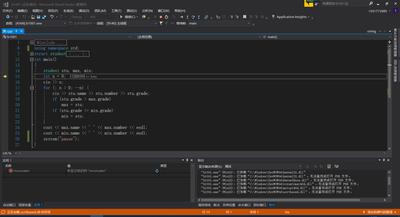
在调试过程中,可以利用观察窗口来查看变量的值。在“调试”菜单中选择“窗口”,然后点击“监视”或“局部变量”等选项。“监视”窗口可以手动输入你想要查看的变量名,“局部变量”窗口会自动显示当前函数内的局部变量及其值。
通过熟练运用 visual studio 的单步调试功能,开发者能够快速定位和解决代码中的问题,提高软件的质量和稳定性,让开发过程更加高效顺畅。无论是新手入门还是经验丰富的开发者,都能从这一强大的调试工具中受益。















