Excel表格打印如何添加网格线
时间:2026-06-29
来源:创梦软件园
作者:佚名
在日常使用excel表格时,为了使打印出来的表格更加清晰易读,添加网格线是个不错的选择。那么,该如何在excel表格打印时添加网格线呢?
首先,打开需要打印的excel表格。然后,点击页面布局选项卡。在该选项卡中,可以看到页面设置的相关功能区域。
在页面设置区域中,找到“工作表”选项。点击“工作表”选项后,会弹出一个设置窗口。
在这个窗口中,找到“打印”板块下的“网格线”选项。通过勾选“网格线”前面的复选框,即可选择打印网格线。
还可以进一步调整网格线的打印设置。例如,可以设置网格线的颜色,使其与表格内容更好地搭配。也可以调整网格线的线条样式,如实线、虚线等,以满足不同的视觉需求。
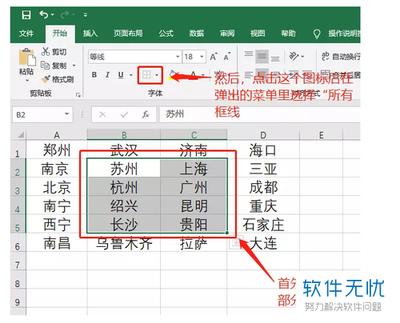
另外,如果只想打印部分网格线,比如只打印行网格线或列网格线,也可以通过设置来实现。在“打印”板块中,有“打印行号列标”和“打印网格线”等选项,合理勾选这些选项,就能精准控制打印的内容。
除了在页面布局选项卡中设置,还可以通过打印预览功能来再次确认网格线的打印效果。点击“文件”选项卡,选择“打印”,进入打印预览界面。在这里,可以清晰地看到表格打印出来的样子,包括网格线的显示情况。如果发现网格线的设置不符合要求,可以返回工作表设置窗口进行调整。
总之,在excel表格打印时添加网格线并不复杂,通过上述简单的步骤,就能轻松让打印出的表格带有清晰的网格线,使其更具可读性和专业性。无论是工作汇报还是数据整理,添加网格线后的表格都能更好地展示信息,提升工作效率和文档质量。