如何用excel表格制作文件侧标签
时间:2026-06-29
来源:创梦软件园
作者:佚名
在日常工作中,为了方便文件整理与查找,我们常常需要为excel表格制作文件侧标签。下面将从多个维度为大家介绍具体的制作方法。
首先是准备工作。确保你已安装好excel软件,并且明确要制作标签的表格内容及格式要求。
接下来设置页面布局。打开excel表格,点击“页面布局”选项卡。在这里,你可以根据标签的实际尺寸设置纸张大小、页边距等参数。例如,若要制作a4纸大小的标签,可将纸张大小设置为a4,调整上下左右页边距,以保证标签内容完整且美观。
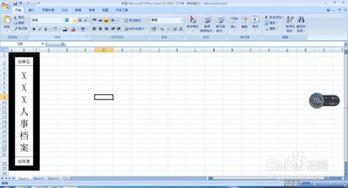
然后进行标签内容设计。在表格中输入所需的文字信息,如文件名称、日期、类别等。注意合理设置字体、字号、颜色及对齐方式,使标签看起来清晰、专业。
关键的一步是调整打印设置。点击“文件”选项卡,选择“打印”。在打印预览界面,仔细检查标签的排版和打印效果。确认无误后,可根据需要调整打印范围、打印份数等参数。
另外,若要制作多个相同的标签,可以利用excel的重复数据填充功能。选中要重复的单元格内容,将鼠标指针移至单元格右下角,待指针变为黑色十字时,按住鼠标左键向下或向右拖动,即可快速填充相同内容。
为了使标签更加耐用和美观,你还可以考虑在打印后进行裁剪和粘贴操作。使用剪刀或裁纸刀小心地将标签从纸张上裁剪下来,然后粘贴到合适的文件侧面。
通过以上步骤,你就能轻松地在excel表格中制作出实用的文件侧标签。无论是整理办公文件、档案资料还是其他各类文档,它都能帮助你更高效地管理和查找信息,让工作变得更加有条不紊。