ae如何给视频制作描边实现转场特效
在视频制作中,转场特效能够让视频更加流畅和吸引人。利用 adobe after effects(ae)给视频制作描边转场特效,能为作品增添独特魅力。
准备素材
首先,确保你有两段需要添加转场的视频素材。将它们导入到 ae 项目中,分别放置在不同的图层。
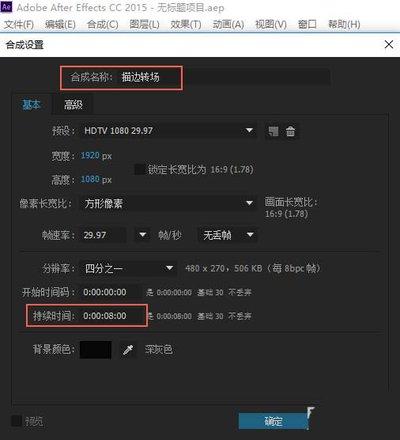
创建合成
新建一个合成,设置合适的分辨率、帧率等参数,使其与素材匹配。将两段视频素材拖入合成中,调整它们的位置和时长,确保衔接自然。
制作描边效果
选中第一段视频的图层,在效果和预设中搜索“描边”特效并添加。调整描边的颜色、宽度等参数,使其符合你的设计需求。可以尝试不同的颜色搭配,营造出不同的视觉效果。
接下来,关键的一步是设置描边的动画。在时间轴上找到描边特效的关键帧按钮,在视频开始和结束的位置分别设置不同的描边参数。比如,在视频开始时,描边宽度较小,颜色较淡;随着视频播放,逐渐增加描边宽度和改变颜色,直到视频结束时达到你想要的效果。这样,第一段视频就有了一个动态的描边变化。
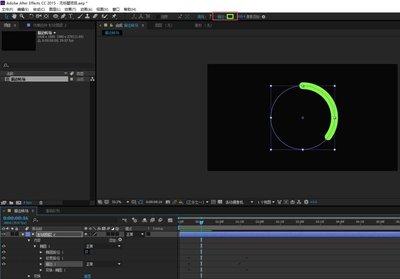
转场过渡
为了实现两段视频之间的转场,我们利用描边效果的变化来过渡。在第一段视频接近结尾时,让描边效果逐渐消失。同时,在第二段视频开始的位置,让描边效果从无到有,以相同的参数变化规律出现,就好像是第一段视频的描边自然过渡到了第二段视频上。
细节调整
为了使转场更加平滑,可以适当调整关键帧的速度曲线。在时间轴上选中描边特效的关键帧,右键点击选择“关键帧插值”,调整时间插值为“贝塞尔曲线”,通过拖动关键帧两侧的控制点来改变速度变化,让描边效果的出现和消失更加自然。
还可以添加一些其他的效果来增强转场的视觉冲击力,比如在转场过程中添加模糊效果,使画面在过渡时产生柔和的变化,避免生硬感。
通过以上步骤,利用 ae 的描边特效,我们成功为视频制作了独特的转场效果。这种转场方式不仅能吸引观众的注意力,还能让视频在视觉上更加连贯和富有创意,为你的作品增添别样的光彩。无论是个人创作还是专业视频制作,都可以尝试运用这种方法来提升视频的质量。