Vegas如何分离视频与音频
在视频编辑过程中,分离视频与音频是一项常见且重要的操作。vegas作为一款强大的视频编辑软件,提供了多种便捷的方法来实现这一功能。
一、利用轨道操作分离
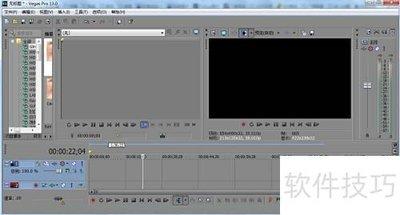
在vegas中,视频和音频通常位于不同的轨道上。首先,将项目导入到vegas中后,找到视频所在的轨道。如果视频和音频处于同一轨道,可以右键点击该轨道,选择“分离音频/视频”选项,这样视频和音频就会被自动分到各自独立的轨道上。此时,你可以轻松地对视频和音频进行单独的编辑、调整或删除等操作。
二、通过媒体生成分离

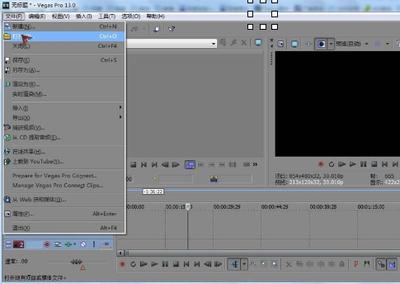
另一种分离视频与音频的方式是利用媒体生成功能。在时间轴上选中你想要分离的视频片段,然后点击菜单栏中的“媒体生成”选项。在弹出的下拉菜单中,选择“渲染为新的媒体”。在渲染设置窗口中,可以选择只渲染视频或只渲染音频,从而实现视频与音频的分离。比如,你只勾选“视频”选项,渲染后就会得到一个单独的视频文件,音频则被去除;反之,只勾选“音频”选项,就能得到单独的音频文件。
三、使用插件辅助分离
vegas有丰富的插件资源,一些插件也能帮助我们分离视频与音频。例如,某些音频分离插件可以智能地分析视频中的音频成分,并将其提取出来形成独立的音频文件。你可以在vegas的插件市场中搜索相关插件,安装后按照插件的使用说明进行操作,即可实现视频与音频的分离。
四、注意事项
在分离视频与音频时,需要注意一些细节。比如,分离后的视频和音频文件格式要与后续的编辑需求相匹配。如果后续要进行进一步的合成或特效添加,要确保分离后的文件能够顺利导入到其他软件或继续在vegas中进行处理。另外,分离过程中要注意保持原始素材的完整性,避免因为误操作导致数据丢失或损坏。
总之,vegas提供了多种有效的方法来分离视频与音频,无论是通过轨道操作、媒体生成还是借助插件,都能满足不同用户在视频编辑过程中对视频和音频单独处理的需求。掌握这些分离技巧,能让你在视频编辑工作中更加得心应手,创作出更加优质的作品。