Premiere如何制作延时摄影效果
在视频创作中,延时摄影能带来独特的视觉体验,premiere 软件为我们提供了便捷的制作方法。
素材准备
首先,确保你已收集到足够的高质量素材。这些素材应是同一主题,且拍摄时保持相机稳定,避免画面抖动。拍摄间隔时间可根据实际需求设置,一般建议每秒拍摄 1 - 5 帧。
导入素材
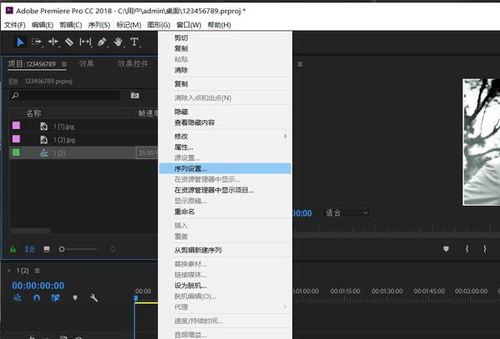
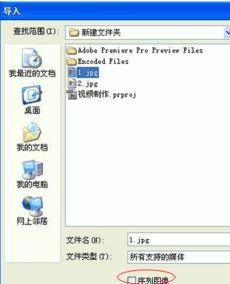
打开 premiere 软件,点击“文件” - “导入”,选择准备好的素材文件,将其全部导入到项目面板中。
序列设置
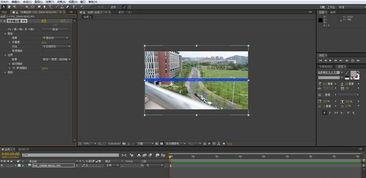
新建一个序列。点击“文件” - “新建” - “序列”。在序列设置对话框中,根据素材的分辨率、帧率等参数进行匹配设置。比如,如果素材是 1920×1080 分辨率、25fps,那么序列设置也应与之相同。
拖入素材
将导入的素材从项目面板拖到时间轴上。确保素材的排列顺序正确,相邻素材之间的时间间隔就是拍摄时的间隔时间。
调整速度
选中时间轴上的第一个素材,右键单击选择“速度/持续时间”。在弹出的对话框中,将速度百分比调至较低数值,比如 10%或 5%等,这将使素材播放速度大幅减慢,从而实现延时效果。此时,素材的持续时间会相应延长,premiere 会根据新的速度自动计算。
关键帧设置(可选)
如果想让延时效果更加自然流畅,可以通过关键帧来微调。在时间轴上,将播放指针移到需要调整的位置,设置当前帧的参数,如缩放、旋转、位置等。然后将播放指针移到其他位置,再次设置参数,premiere 会自动生成关键帧,从而实现动态变化。
添加转场(可选)
为了让延时摄影作品过渡更自然,可以添加转场效果。在效果面板中找到“视频过渡”文件夹,选择合适的转场效果,如“交叉溶解”等,将其拖到相邻素材之间即可。
输出视频
完成以上设置后,点击“文件” - “导出” - “媒体”。在导出设置对话框中,选择合适的输出格式,如 mp4 等。设置好视频的分辨率、帧率、码率等参数,点击“导出”按钮,等待视频渲染完成,一个精彩的延时摄影作品就制作完成了。通过 premiere 的这些操作,就能轻松打造出令人惊艳的延时摄影效果,为你的视频增添独特魅力。