WebStorm怎么安装配置
webstorm是一款强大的 开发集成环境,以下将详细介绍其安装与配置过程。
一、安装webstorm
1. 首先,访问jetbrains官网,找到webstorm的下载页面。
2. 根据自己的操作系统选择对应的安装包进行下载。
3. 下载完成后,运行安装程序。按照安装向导的提示逐步进行操作,一般选择默认的安装路径即可。在安装过程中,可以根据个人需求选择是否创建桌面快捷方式等选项。
二、配置webstorm
1. 启动webstorm后,会出现初始设置界面。
2. 设置主题:可以根据自己的喜好选择不同的主题,如darcula、intellij light等。在主界面中,通过“file”->“settings”(windows/linux)或“webstorm”->“preferences”(mac)进入设置页面,在“appearance & behavior”->“appearance”中进行主题切换。
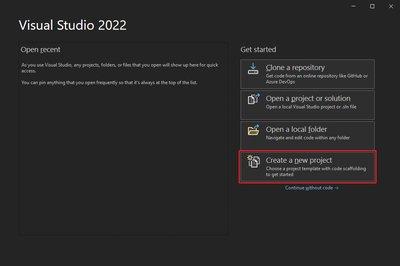
3. 配置项目结构:在创建新项目或打开现有项目时,合理配置项目结构很重要。可以在“file”->“new”->“project”中创建新项目,并根据项目需求设置项目的sdk(软件开发工具包)等相关信息。如果是打开已有项目,进入项目目录后,webstorm会自动识别并加载项目结构。
4. 安装插件:webstorm拥有丰富的插件生态系统,可以极大地提升开发效率。通过“file”->“settings”->“plugins”进入插件管理页面,在搜索框中输入想要安装的插件名称,如“emmet”用于快速编写html和css代码,找到后点击“install”进行安装。安装完成后,重启webstorm使插件生效。
5. 配置代码风格:为了使代码风格统一且符合团队规范,需要进行代码风格配置。在“file”->“settings”->“code style”中,可以针对不同的编程语言设置代码缩进、换行、注释风格等。例如,对于 ,可以设置代码的缩进为4个空格,函数括号换行等。
6. 设置快捷键:webstorm默认的快捷键可能不太符合个人习惯,可以进行自定义设置。在“file”->“settings”->“keymap”中,找到想要修改快捷键的操作,点击对应的快捷键组合,然后按下新的快捷键即可完成设置。
通过以上详细的安装与配置步骤,你就能轻松上手webstorm,为 开发提供一个高效、便捷的集成环境,让开发工作更加顺畅。