
美图秀秀如何更换背景颜色
在日常生活中,我们常常会有更换图片背景颜色的需求,而美图秀秀就是一款非常实用的工具,它能轻松帮我们实现这一操作。下面就来详细介绍一下美图秀秀更换背景颜色的方法。
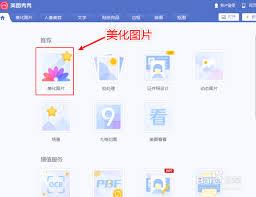
打开图片
首先,打开美图秀秀软件,点击界面右上角的“打开”按钮,选择你想要更换背景颜色的图片,将其导入到美图秀秀中。
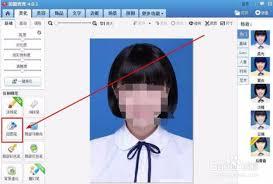
进入抠图界面
导入图片后,在界面上方的菜单栏中找到“抠图”选项。这里有多种抠图方式可供选择,比如自动抠图、形状抠图、手动抠图等。根据图片的实际情况,选择合适的抠图方式。例如,如果图片主体边缘比较清晰,选择自动抠图可能就比较快捷;要是主体形状比较规则,形状抠图会更方便;而对于边缘复杂的图片,手动抠图能让我们更精准地选取主体。
完成抠图
使用所选的抠图方式仔细地将图片主体抠取出来。在抠图过程中,可以通过放大、缩小图片来更精确地操作,确保主体与背景完全分离。完成抠图后,点击“完成抠图”按钮。
更换背景颜色
接下来,进入到更换背景颜色的步骤。在界面右侧的操作栏中,找到“背景设置”选项。点击该选项后,会出现多种背景选择方式。你可以选择软件预设的各种颜色作为背景,直接点击你喜欢的颜色即可替换原背景。如果预设颜色中没有你想要的,还可以点击“自定义颜色”,通过颜色选取器选择你心仪的颜色来作为背景。
调整细节

更换背景颜色后,还可以对图片进行一些细节调整。比如调整主体的大小、位置,使其在新背景中更加协调。同时,还能利用美图秀秀的其他功能,如添加文字、特效等,让图片更加丰富和独特。
通过以上几个简单的步骤,就能使用美图秀秀轻松更换图片的背景颜色啦。无论是为了制作创意海报、个人照片美化还是其他用途,美图秀秀都能满足你对背景颜色更换的需求,让你的图片焕然一新。快来试试吧,用美图秀秀开启你的图片创意之旅!















