
电脑无法识别硬盘怎么办
在使用电脑的过程中,有时会遇到电脑无法识别硬盘的情况,这着实让人头疼。别担心,下面我们就来深入探讨一下可能导致这种问题的原因以及相应的解决办法。
硬件连接问题
首先要检查的就是硬盘与电脑的连接。松动的数据线或者电源线都可能导致硬盘无法被识别。打开电脑主机箱,仔细查看硬盘的数据线和电源线是否插紧,确保没有松动或接触不良的情况。如果发现数据线插反了,及时纠正过来。另外,数据线损坏也会引发问题,尝试更换一根新的数据线,看是否能解决硬盘识别问题。
硬盘故障
硬盘自身出现故障也是常见原因之一。可能是硬盘的电路板损坏,或者盘片出现物理损伤。这种情况下,可以尝试将硬盘连接到其他电脑上进行测试。如果在其他电脑上同样无法识别,那很可能就是硬盘本身出了问题。对于重要数据,建议及时找专业的数据恢复机构进行处理,以免数据丢失造成更大损失。
bios 设置问题
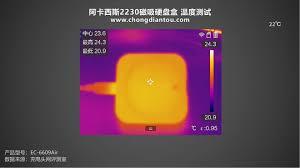
bios 设置不正确也可能导致电脑无法识别硬盘。进入 bios 界面,检查硬盘的启动顺序设置是否正确,确保硬盘被设置为第一启动项或者已被正确识别。如果 bios 中没有检测到硬盘,可能是硬盘模式设置有误。尝试将硬盘模式从 ahci 改为 ide,保存设置后重启电脑,看是否能识别硬盘。
驱动程序问题
硬盘的驱动程序可能出现异常。在设备管理器中找到“磁盘驱动器”选项,展开后查看硬盘是否有黄色感叹号或问号标记。如果有,右键点击硬盘设备,选择“更新驱动程序”,按照提示进行操作,更新最新的驱动程序。有时旧版本的驱动程序可能与系统不兼容,导致硬盘无法被识别。
系统问题
操作系统出现故障也可能影响硬盘的识别。可以尝试进入安全模式,看是否能识别硬盘。如果在安全模式下能识别,可能是某些启动项或服务导致了问题。通过系统配置实用程序(在运行中输入“msconfig”),禁用不必要的启动项,然后逐步排查是哪个程序导致的问题。另外,也可以尝试使用系统自带的修复工具或者重新安装操作系统来解决问题。
当遇到电脑无法识别硬盘的情况时,不要惊慌,按照上述方法逐步排查,相信大多数问题都能得到解决,让你的硬盘重新正常工作,数据得以安全保存。















