
Zoom视频会议怎么设置进入自动全屏
时间:2025-11-13
来源:创梦软件园
作者:佚名
在使用zoom视频会议时,很多人希望能够在进入会议时自动切换到全屏模式,以获得更好的视觉体验。以下将详细介绍如何进行这一设置。
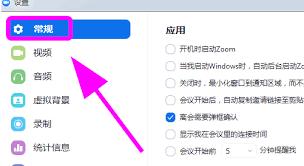
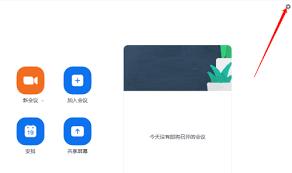
首先,打开zoom应用程序并登录账号。进入主界面后,点击界面右上角的“设置”图标,通常是一个齿轮形状。
在打开的设置窗口中,找到并点击“视频”选项。进入视频设置页面后,能看到一系列与视频相关的设置选项。
在视频设置页面中,重点关注“进入视频会议时自动缩放视频”这一选项。将其开关切换至开启状态。开启该选项后,当你下次进入视频会议时,系统会自动根据你的屏幕尺寸和设置,将视频画面调整为全屏显示。
另外,还可以对视频的其他参数进行调整,比如视频质量、分辨率等,以确保在全屏模式下视频画面清晰流畅。如果你的网络状况不是特别好,可以适当降低视频分辨率,以减少卡顿现象,同时全屏观看也能保证整体的视觉效果。
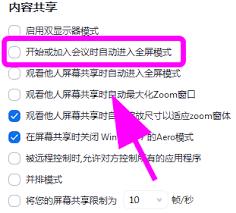
除了上述基本设置外,还需注意一些细节。比如,确保你的设备屏幕分辨率与zoom视频会议的显示要求相匹配。如果屏幕分辨率过低,可能无法完美适配全屏显示,导致画面出现拉伸或模糊等问题。
同时,不同的设备在设置和显示效果上可能会存在一定差异。例如,在电脑上设置自动全屏后,进入会议时可能会立即呈现理想的全屏状态;而在移动设备上,由于屏幕尺寸较小,可能需要手动稍微调整一下画面位置和大小,才能达到最佳的全屏观看体验。
通过以上简单的设置步骤,就能轻松实现zoom视频会议进入时自动全屏。这样,在参与会议时无需手动调整,即可享受沉浸式的视频会议体验,更专注于会议内容,提高沟通效率。无论是商务会议、学术交流还是远程协作,自动全屏功能都能为你带来更加便捷和舒适的参会感受。希望大家都能根据自己的需求,灵活运用这一设置,提升视频会议的使用体验。















