
Visual Studio Code安装后打开黑屏如何解决
visual studio code作为一款强大的代码编辑器,深受广大开发者喜爱。然而,有时安装后打开却出现黑屏的情况,着实让人头疼。别担心,下面就为你介绍几种有效的解决办法。
检查显卡驱动
显卡驱动不兼容可能导致visual studio code黑屏。你可以前往显卡厂商的官网,下载最新的驱动程序进行安装。安装完成后,重启电脑,再尝试打开visual studio code,看是否解决了黑屏问题。
调整显示设置
1. 右键点击桌面空白处,选择“显示设置”。
2. 在“显示”选项中,找到“分辨率”,尝试调整为其他合适的分辨率,然后再次打开visual studio code。
3. 还可以尝试更改“缩放与布局”中的设置,比如从“自动”调整为其他固定比例,看看能否正常打开编辑器。
以管理员身份运行
找到visual studio code的快捷方式图标,右键点击它,选择“以管理员身份运行”。这有可能解决因权限问题导致的黑屏现象。
检查扩展程序
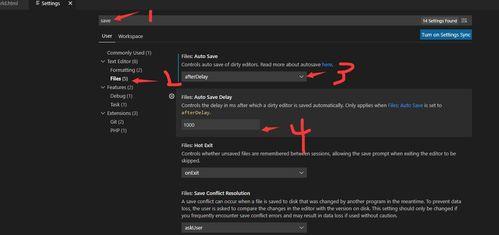
某些扩展程序可能与visual studio code不兼容,从而引发黑屏。你可以尝试安全模式启动visual studio code,方法是在打开应用的同时按住shift键。进入安全模式后,禁用所有扩展程序,然后再正常启动,看黑屏问题是否消失。如果问题解决,再逐一启用扩展程序,找出导致问题的那个扩展并进行处理。
重置设置
如果上述方法都无效,你可以考虑重置visual studio code的设置。关闭编辑器后,找到安装目录下的user settings文件夹,备份其中的设置文件后,将该文件夹删除或重命名。再次打开visual studio code时,它会生成新的默认设置,看黑屏问题是否得到解决。
通过以上这些方法,相信你能够解决visual studio code安装后打开黑屏的问题,让你顺利地投入到代码开发工作中。















