premiere如何做出视频画面一半复合模糊效果
时间:2026-07-15
来源:创梦软件园
作者:佚名
在premiere中制作视频画面一半复合模糊效果,能为视频增添独特的视觉魅力。
首先,打开premiere软件并导入需要编辑的视频素材。将素材拖入时间轴,准备开始制作特效。
接着,找到“效果”面板。在其中搜索“高斯模糊”效果,并将其拖曳到时间轴上需要应用模糊效果的视频轨道上。
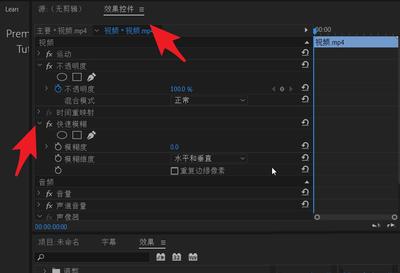
然后,确定要模糊的画面范围。可以通过设置关键帧来精确控制。在时间轴上找到视频播放到一半的位置,将时间指针定位在此处。选中添加了“高斯模糊”效果的视频片段,在“效果控件”面板中找到“高斯模糊”的参数设置。将“模糊度”数值调整到合适程度,此时画面会整体出现模糊效果。
接下来,要实现一半画面模糊。再次在时间轴上找到视频播放到一半的位置,添加一个“剃刀工具”,将视频片段在此处切断。选中后半段视频,在“效果控件”面板中,将“高斯模糊”效果的“蒙版”选项打开。使用“矩形工具”或“椭圆工具”等在画面上绘制蒙版,只让前半段画面处于蒙版范围内,后半段画面则被蒙版遮挡,从而实现后半段画面模糊,前半段画面清晰的一半复合模糊效果。
如果觉得蒙版绘制不够精准,可以进一步调整蒙版的羽化值等参数,让模糊与清晰的过渡更加自然。
还可以尝试不同的模糊强度和蒙版形状,以达到不同风格的一半复合模糊效果。比如,将模糊度调大一些,营造出更强烈的朦胧感;或者绘制不规则的蒙版,创造出独特的画面分割效果。
通过这样的操作,就能在premiere中轻松打造出视频画面一半复合模糊的效果,让视频更具创意和吸引力,为观众带来别具一格的视觉体验。无论是用于艺术创作、故事讲述还是特效展示,这种效果都能为视频增色不少。