怎么更改edius缓存文件位置
用edius剪片的你有没有遇过这种糟心情况:剪到一半电脑突然卡成ppt,点开我的电脑一看,c盘直接红到见底,好好的成片导出到99%突然弹出空间不足崩溃,熬了一整夜的剪辑差点打水漂?其实90%的新手剪手都不知道,edius默认把所有预览缓存、临时工程文件都存在c盘,剪几条4k素材缓存就能占掉十几个g,日积月累不卡才怪。今天就教大家一分钟改对edius缓存位置,轻松给c盘减负,让剪辑更流畅。
为什么一定要更改edius默认缓存位置?
edius作为专业剪辑软件,为了保证预览流畅度,会自动生成大量预览缓存和临时工程文件,素材分辨率越高、工程时间越长,缓存体积就越大,不少长片剪辑的缓存甚至能达到上百g。默认缓存路径存放在系统盘c盘,不仅会挤占系统运行空间,导致电脑整体变卡,一旦c盘空间耗尽,还很容易造成工程文件损坏、软件闪退,好不容易剪完的片子说没就没。更改缓存到空间充足的非系统盘,既能给c盘减负,还能提升剪辑预览的流畅度,从根源避免文件丢失的风险。
一分钟更改缓存位置,新手也能一次操作成功
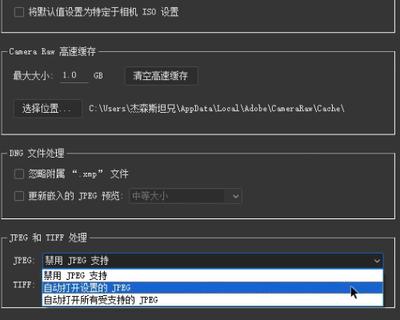
操作步骤非常简单,哪怕是刚接触edius的新手也能一步到位:打开edius软件后,点击顶部菜单栏的「设置」选项,在下拉菜单中选择「系统设置」;在弹出的设置窗口左侧栏,向下滑动找到「应用」分类,点开后就能看到「缓存文件夹」选项;点击进入后就能看到默认的c盘缓存路径,我们点击「浏览」按钮,提前在空间充足的d盘、e盘新建一个名为“edius缓存”的空白文件夹,注意尽量不要使用中文乱码路径,也不要选择u盘、移动硬盘,这类存储设备读写速度慢,反而会拖慢剪辑流畅度;选中新建的文件夹确认路径后点击确定,软件会提示是否移动原有缓存文件,如果需要给c盘腾空间就选择“是”,只更改后续缓存路径就选择“否”,重启edius后设置就正式生效了。
改完缓存后别忘了这两个小细节
一是缓存盘要预留足够空间,日常剪辑短片段至少留50g空闲空间,剪辑4k以上的长工程最好预留100g以上,避免再次出现空间不足的问题;二是定期清理旧缓存,工程交付完成后,就可以删除对应旧缓存文件腾空间,不用一直保留占用磁盘空间。
其实这只是edius剪辑里一个很小的优化设置,却能解决大部分剪辑卡顿、c盘变红的问题,操作起来也只需要一分钟,还没改的小伙伴赶紧去设置一下吧。全文约781字。