premiere如何制作工作模板
premiere是一款功能强大的视频编辑软件,制作工作模板能提高工作效率。以下从多个维度介绍其制作方法。
项目设置
打开premiere后,首先进行项目设置。点击“文件” - “新建” - “项目”,在弹出的对话框中,设置项目名称、存储位置等基本信息。同时,根据项目需求设置合适的视频格式、分辨率、帧率等参数。例如,制作网络视频可选择1080p分辨率、25fps帧率,以确保视频在各种设备上流畅播放。
序列设置
项目设置完成后,创建序列。点击“序列” - “新建序列”,在序列设置对话框中,可进一步调整视频轨道、音频轨道数量及参数。比如,根据视频内容的复杂程度确定视频轨道数量,若有旁白、背景音乐等多个音频元素,则相应增加音频轨道。还可设置轨道的名称、颜色等,方便区分不同类型的素材。
素材整理
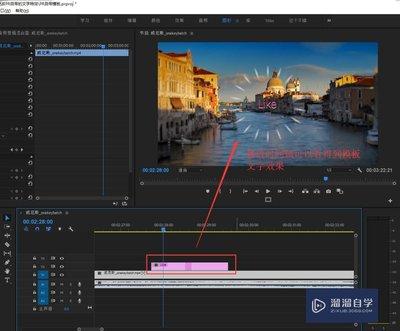
将收集到的视频、音频、图片等素材导入项目。可通过“文件” - “导入”,选择相应素材文件。导入后,对素材进行分类整理,创建不同的文件夹,如视频素材、音频素材、图片素材等,将同类素材拖入对应文件夹中,便于查找和管理。
预设效果
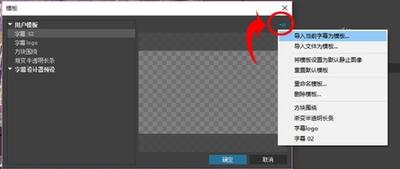
为常用的视频效果和转场效果创建预设。例如,调整视频的亮度、对比度、色彩饱和度等参数,设置好后点击“效果”面板中的“预设” - “新建预设”,为该效果命名。对于转场效果,如淡入淡出、闪白等,同样设置好参数后创建预设。下次使用时,只需在“效果”面板中找到预设并应用到相应素材上即可,节省操作时间。
输出设置
制作完成后,设置输出参数。点击“文件” - “导出” - “媒体”,在导出设置对话框中,选择合适的输出格式,如mp4、avi等。根据需求设置视频的分辨率、码率、帧率等参数。若用于网络分享可适当降低码率以减小文件大小,若用于专业播放则保持高质量参数。设置好后点击“导出”,即可得到符合要求的视频文件。
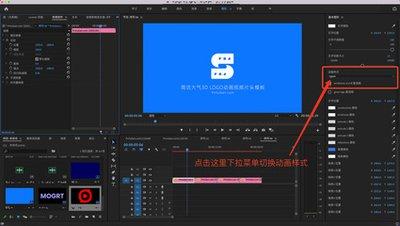
通过以上步骤,利用premiere制作出适合自己工作流程的模板,能在处理视频项目时更加高效、便捷,提升工作质量和效率。