WebStorm怎样调试Vue项目
webstorm是一款强大的 ide,对于调试vue项目非常便捷。以下为你详细介绍其调试步骤。
一、配置项目
首先,确保你的vue项目已正确创建并在webstorm中打开。打开项目后,检查项目结构是否完整,特别是`package.json`文件中是否包含了正确的依赖项,如vue、vue router等。
二、设置调试配置
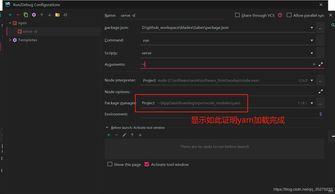
1. 点击菜单栏中的“run” -> “edit configurations”。
2. 在弹出的窗口中,点击左上角的“+”号,选择“ debug”。
3. 配置调试名称,例如“vue debug”。
4. 在“ ”字段中,选择你的项目入口文件,通常是`src/main.js`。
5. 如果你使用了webpack等构建工具,还需要配置“working directory”为你的项目根目录。
三、添加调试断点
在webstorm中打开你想要调试的vue组件文件。在代码编辑器的左侧边栏中,点击行号旁边的空白区域,即可添加调试断点。你可以在`methods`、`created`钩子函数等地方添加断点,以便在程序执行到这些位置时暂停。
四、启动调试
配置好调试设置并添加断点后,点击工具栏中的绿色调试按钮,或者使用快捷键“shift + f9”。webstorm会启动调试会话,并在遇到第一个断点时暂停。
五、调试工具使用
1. 调试面板:暂停后,你可以在webstorm的调试面板中看到当前的变量值、调用栈等信息。可以通过调试面板上的按钮进行单步执行(f8)、进入函数(f7)、跳出函数(shift + f8)等操作。
2. vue组件实时更新:在调试vue项目时,webstorm支持实时更新vue组件。当你在调试过程中修改了vue组件的代码,webstorm会自动重新渲染组件,你可以实时看到页面上的变化,无需手动刷新页面。
通过以上步骤,你可以在webstorm中轻松调试vue项目,快速定位和解决代码中的问题,提高开发效率。无论是检查数据流向、验证逻辑正确性还是排查错误,webstorm的调试功能都能为你提供有力的支持。