剪映如何制作炫酷刀切转场动画
在视频制作中,炫酷的转场动画能极大提升视频的观赏性。今天就来教大家在剪映里制作超酷的刀切转场动画。
准备素材
首先,需要准备两段想要进行转场的视频素材。确保这两段视频在内容上有一定的关联性,这样转场效果会更自然。
导入素材到剪映
打开剪映应用,点击“开始创作”,然后分别选中两段视频素材添加到项目中。将两段视频依次排列在时间轴上,第一段视频在上,第二段视频在下,它们之间就是我们要添加转场的位置。
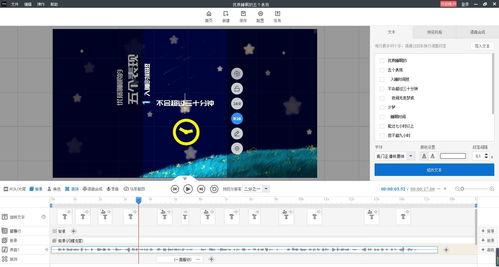
选择转场效果
点击两段视频中间的白色方块,进入转场选择界面。在众多转场效果中,找到“特效转场”分类,然后从中找到“刀切”转场效果。这里有多种不同风格的刀切转场样式可供选择,你可以根据视频整体风格挑选最适合的那一款。
调整转场参数
选中“刀切”转场后,还可以对其参数进行调整。比如,可以设置转场的时长,根据视频节奏快慢来决定转场的速度,一般可以先尝试默认时长,再根据实际效果微调。还能调整转场的方向,比如是从左到右切还是从右到左切等,让转场更符合你的创意需求。
添加关键帧打造动态效果
为了让刀切转场更加生动,可以给转场添加关键帧。在转场处于选中状态下,将时间线移动到转场开始的位置(也就是第一段视频末尾),点击“动画”选项,选择一种合适的动画效果,比如“缩放”等,然后添加关键帧。接着将时间线移动到转场结束的位置(第二段视频开头),调整动画参数,比如缩放比例等,再次添加关键帧。这样,转场过程中就会有动态的变化,使刀切效果更炫酷。
预览与导出
完成上述操作后,点击播放按钮进行预览,查看整个视频的转场效果是否符合预期。如果有不满意的地方,随时返回去调整参数和关键帧。确认无误后,点击右上角的“导出”按钮,将制作好的带有炫酷刀切转场动画的视频保存到手机中。
通过以上步骤,就能轻松在剪映中制作出令人眼前一亮的炫酷刀切转场动画啦,快去试试吧,让你的视频更具吸引力!