keynote怎么制作地球慢慢变大的动画
在keynote演示中,一个慢慢膨胀放大的地球动画,常用来引出全球战略、气候变化、天文科普等主题,比静态图片更有代入感和视觉冲击力,不少用户不知道如何实现自然流畅的效果,本文从多个维度拆解具体制作方法。
第一步:准备分层的基础素材
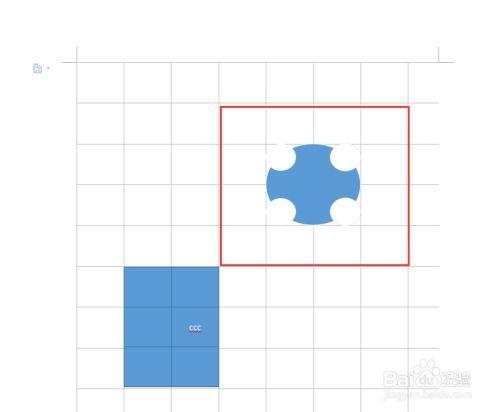
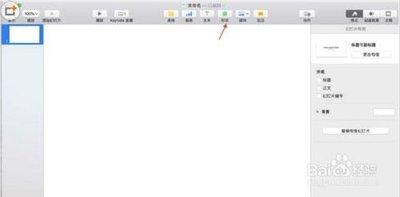
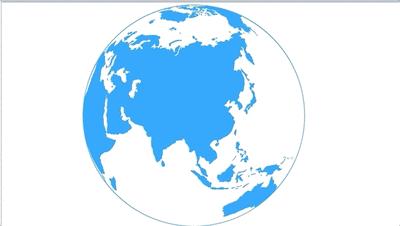
想要动画不紊乱,首先要做好素材分层。建议提前准备一张带透明底的高清地球png素材,避免使用带背景的普通jpg,否则放大时会连带背景一起变形。打开keynote后,将演示背景放在最底层并点击右键锁定,防止误操作移动,再把地球素材插入画布,调整到你需要的初始最小尺寸,放在画布居中或对应预设位置。如果想要扁平化地球,也可以直接用keynote的圆形工具,填充地球纹理图片,不用额外找素材。
第二步:添加核心缩放动画
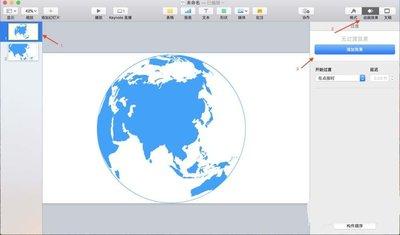
很多新手会误把缩放效果加到「构件出现」中,正确操作是选中地球素材,点击右上角工具栏的「动画效果」,切换到「动作」标签页,点击「添加效果」选择「缩放」。此时你可以拖拽缩放框调整地球最终的大小,也可以直接在参数栏输入放大比例,比如想要最终尺寸是初始的2倍,就输入200%。想要地球位置不偏移,一定要勾选「保持缩放中心不变」选项,再将效果持续时间调整为2-3秒,把「速率」改成「线性」,就能实现匀速慢慢变大的自然效果,避免先快后慢的突兀感。
第三步:进阶优化提升真实感
基础动画做好后,可以加细节提升质感:想要模拟从远到近的宇宙视角,可以同时给地球添加一个不透明度动作,设置初始透明度为30%,最终为100%,两个动画设置为「同时发生」,就能实现边变大边清晰的效果;还可以添加一个低速率的旋转动作,让地球在放大的同时缓慢自转,拟真感会大幅提升;如果需要阴影效果,可以给地球单独做一个模糊阴影层,放在地球下方,给阴影也添加同步缩放动画,放大后阴影自然变大,更符合透视逻辑。
常见误区避坑
除了之前提到的错放动画标签,还要注意不要把放大比例调得过高,超过300%后低分辨率地球会变模糊,一定要提前准备足够清晰的素材。整体调整完成后,可以播放预览,根据整体演示节奏调整动画时长,开场动画一般控制在3秒左右最舒适。整个动画制作流程不超过10分钟,调整好细节就能得到质感出众的动态效果,为你的演示加分。(全文约751字)