剪映1:1视频出现黑边框如何解决
时间:2026-07-29
来源:创梦软件园
作者:佚名
在使用剪映制作1:1视频时,出现黑边框着实让人有些困扰。不过别担心,下面就为你分享一些轻松解决的办法。
检查视频原始设置
首先要确认原始视频的比例。若原始视频并非1:1,在导入剪映后就容易出现黑边。这种情况下,你可以尝试重新导入符合1:1比例的视频素材,这样从源头上避免黑边问题。
画布调整
1. 裁剪:进入剪映编辑界面后,选中视频轨道。点击“裁剪”功能,将视频画面调整到刚好填满画布,去除多余的黑边部分。仔细观察画面,确保人物或主体完整展示,又没有黑边残留。
2. 画布样式:找到“画布样式”选项。在这里,你可以选择不同的背景颜色来填充黑边区域。比如选择白色,能让视频看起来更加简洁;若想营造特别的氛围,也可尝试其他颜色。
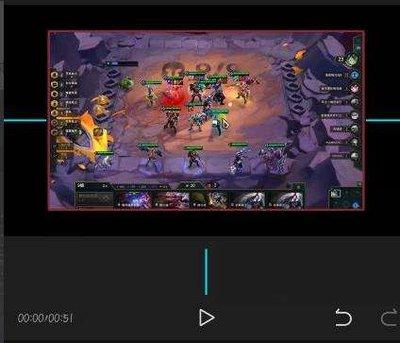
3. 画布比例:查看当前画布比例是否正确设置为1:1。如果比例有误,手动调整为1:1,视频画面会自动适配,黑边可能就会消失。
适配分辨率
视频的分辨率与画布大小不匹配也可能导致黑边出现。尝试调整视频的分辨率,使其与你所期望的1:1画布大小相契合。一般来说,常见的分辨率如1080p、720p等,在剪映中都有相应的适配设置选项,找到合适的分辨率进行调整,说不定黑边就不见了。
导出设置
在导出视频前,再次检查导出设置中的画布大小和视频比例。确保各项参数都符合1:1的要求,然后再进行导出。这样,最终输出的视频就不会带有讨厌的黑边框啦。
通过以上这些方法,相信你能轻松解决剪映1:1视频出现黑边框的问题,顺利制作出满意的视频作品!