草图大师如何画等高线
在草图大师中绘制等高线,可通过以下步骤实现多维度的精准呈现。
数据准备
首先,确保你已获取到准确的地形高程数据。这些数据可以从专业的测绘机构、地形数据提供商处获取,或者通过实地测量收集。将数据整理成合适的格式,如 csv 文件等,以便后续导入草图大师。
导入数据
打开草图大师软件,进入到相应的项目文件中。点击“文件”菜单,选择“导入”选项。在弹出的文件选择对话框中,找到准备好的地形高程数据文件并选中,然后点击“导入”按钮。根据导入向导的提示,设置好相关参数,如数据的坐标系统、高程单位等,确保数据能够正确导入到草图大师场景中。
生成地形
导入数据后,草图大师会根据数据生成初步的地形模型。在“插件”菜单中,找到并启用“地形工具”插件。如果没有该插件,可以通过草图大师的扩展仓库进行下载安装。使用地形工具,对导入的地形数据进行进一步的优化和调整,如平滑地形表面、调整地形的精度等,使地形看起来更加自然和逼真。
提取等高线
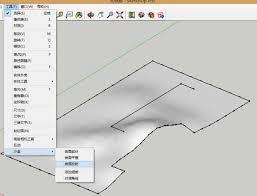
在生成满意的地形模型后,开始提取等高线。在“分析”菜单中,找到“等高线”选项。点击该选项后,草图大师会根据地形的高程数据,自动生成一系列的等高线。你可以根据需要设置等高线的间距、高程范围等参数,以获取符合你要求的等高线。
调整与完善
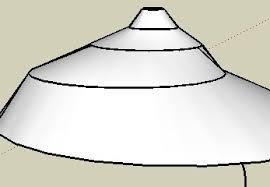
生成等高线后,对其进行调整和完善。使用草图大师的编辑工具,如移动、旋转、缩放等,对等高线的位置和形状进行微调,使其与地形更加匹配。可以为等高线添加不同的颜色、线宽等样式,以便更好地区分不同高程的等高线。还可以在等高线上标注高程数值,增强等高线的可读性。
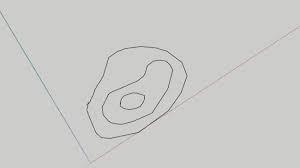
通过以上步骤,你就可以在草图大师中成功绘制出精确的等高线,为地形分析、景观设计等提供有力的支持。在绘制过程中,要注重数据的准确性和操作的规范性,以确保最终生成的等高线能够真实反映地形的特征。