Webstorm如何设置字体大小背景颜色背景图片
webstorm是一款功能强大的集成开发环境,对于开发者来说,个性化设置能提升使用体验。其中,字体大小、背景颜色和背景图片的设置备受关注。
设置字体大小
打开webstorm后,点击菜单栏中的“file”,选择“settings”。在弹出的设置窗口中,找到“editor”下的“font”选项。在这里,你可以轻松调整字体大小。右侧有一个“size”的滑块,拖动它就能直观地看到字体大小的变化,选择适合自己的字号,让代码阅读起来更加舒适。同时,你还可以在“line spacing”选项中微调行间距,使代码排版更美观。
设置背景颜色
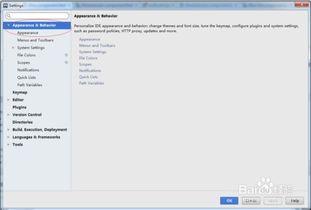
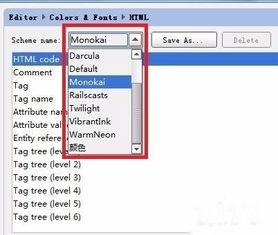
同样在设置窗口中,找到“appearance & behavior”下的“appearance”选项。在右侧的界面中,有一个“theme”下拉菜单,webstorm提供了多种主题供你选择,不同主题有着不同的背景颜色。如果你想自定义背景颜色,可以点击“customize color scheme...”按钮。在这里,你可以通过颜色代码或者颜色选择器来挑选心仪的颜色作为背景,打造独特的工作界面。
设置背景图片
要设置背景图片,首先确保你已经准备好合适的图片。然后,在设置窗口中找到“appearance & behavior”下的“appearance”选项。在右侧找到“background image”选项,点击旁边的“...”按钮来选择你准备好的图片。你可以调整图片的位置、缩放比例等参数。比如,选择“tile”模式可以让图片平铺整个背景,“center”模式会使图片居中显示,通过这些设置让背景图片与你的工作环境完美融合,增添个性化元素。
通过以上设置,你可以让webstorm的界面更符合自己的使用习惯。无论是清晰易读的字体大小,还是别具一格的背景颜色和图片,都能为你的开发工作带来更多愉悦。快来动手设置,打造属于自己的专属webstorm开发环境吧,让代码编写在舒适又独特的界面中更加高效!