OPlayer手机版如何更改强制画面色度
时间:2026-08-06
来源:创梦软件园
作者:佚名
在使用播放器oplayer手机版时,有时我们可能希望对画面色度进行调整,以获得更好的视觉体验。以下是更改强制画面色度的具体方法。
首先,打开oplayer手机版应用程序。进入到你想要播放的视频文件所在的文件夹,找到并点击该视频开始播放。
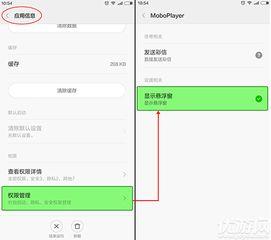
播放视频后,点击屏幕任意位置,调出播放控制界面。在界面中,寻找类似“设置”或“菜单”的图标,通常是一个小齿轮或三条横线的标志。点击该图标进入设置页面。
在设置页面中,仔细查找与画面相关的选项。一般来说,会有“视频设置”“图像设置”等类似的子菜单。进入相关的画面设置子菜单后,就能找到“色度”或“色彩”相关的设置项。
点击“色度”设置项后,你会看到一个可以调节色度值的滑块或输入框。通过拖动滑块或者在输入框中输入具体数值,来调整画面的色度。可以根据自己的喜好和视频内容的实际情况,逐步尝试不同的色度值,观察画面色彩的变化,直到达到你满意的效果。
例如,如果觉得画面颜色过于偏红,可以适当降低红色色度值;若画面整体色彩偏淡,可尝试增加色度值来增强色彩饱和度。
在调整过程中,可以随时暂停视频,对比调整前后的画面效果,确保调整方向正确。
需要注意的是,不同版本的oplayer手机版可能在设置选项的位置和具体操作方式上略有差异。如果在上述步骤中没有找到相关设置,不妨仔细查看播放器的帮助文档或在官方论坛上搜索相关教程,以获取更准确的操作指导。
通过以上方法,你就能轻松在播放器oplayer手机版中更改强制画面色度,让视频播放画面呈现出你期望的色彩风格,享受更加个性化的观影体验。