premiere有音轨没声音怎么解决
在使用premiere进行视频编辑时,好不容易导入了音轨,却发现没有声音,这可太让人抓狂了!别担心,下面就为你揭秘解决之道,让声音乖乖回到你的视频中。
检查音频轨道设置
首先,仔细查看premiere中的音频轨道。确保音频轨道没有被静音。在轨道面板中,找到对应的音频轨道,看是否有一个小小的喇叭图标被打了叉。如果是,点击一下让它恢复正常。同时,检查轨道的音量滑块,是不是被拉到了最底部,如果是,将其向上拖动增加音量。
音频硬件连接与驱动
确认你的音频设备连接正常。检查耳机或扬声器是否正确连接到电脑,并且音量已经打开。有时候,简单的硬件问题也会导致没有声音。另外,确保你的音频驱动程序是最新的。过时的驱动可能会引发各种音频问题。前往电脑的设备管理器,找到音频设备选项,更新驱动程序,说不定就能解决问题。
音频导出设置
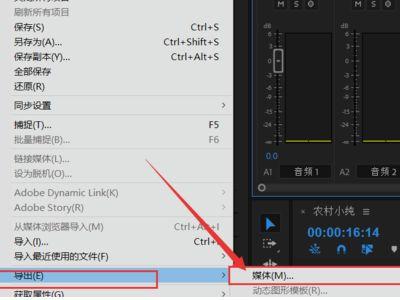
当你导出视频时,音频导出设置也至关重要。在导出设置窗口中,查看音频格式和编码选项。确保选择了正确的音频格式,比如常见的aac或wav。如果音频编码设置不正确,可能会导致导出后的视频没有声音。尝试调整这些设置,重新导出视频,看看声音是否出现。
软件冲突排查
premiere可能会与其他正在运行的软件产生冲突,影响音频输出。关闭不必要的后台程序,特别是那些可能与音频相关的软件,如音乐播放器、录音软件等。然后再次尝试播放视频,看声音是否恢复正常。
项目缓存清理
长时间使用premiere,项目缓存可能会积累过多,导致各种问题,包括音频丢失。前往premiere的设置选项,找到清理缓存的功能,清理媒体缓存和项目缓存。这可以释放一些系统资源,有可能解决音频无声的问题。
遇到premiere有音轨但没声音的情况,通过以上这些方法逐一排查,相信你一定能让视频中的声音完美呈现,顺利完成精彩的视频创作!