Edge浏览器如何查看保存的密码
时间:2026-08-10
来源:创梦软件园
作者:佚名
在使用edge浏览器时,有时我们会忘记自己保存的密码。那么,该如何查看这些保存的密码呢?下面就为大家详细介绍。
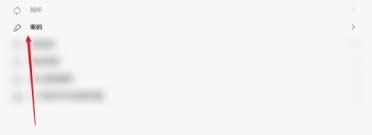
首先,打开edge浏览器。然后,点击浏览器右上角的三个点图标,在弹出的菜单中选择“设置”选项。
进入设置页面后,在左侧的菜单中找到“配置文件”,并点击展开。接着,选择“密码”选项。
在密码设置页面中,你会看到“已保存的密码”这一板块。这里会列出edge浏览器为你保存的所有密码信息,包括网站名称、用户名以及对应的加密密码。
如果你想查看某个具体网站的密码详情,只需点击该网站名称旁边的“显示”按钮。此时,edge浏览器会要求你确认是本人操作,一般是通过你当前登录的windows账户进行验证。验证通过后,就能看到该网站完整的用户名和密码信息。
为了保护隐私和安全,建议你谨慎查看保存的密码。而且,edge浏览器对保存的密码进行了加密处理,只有你通过正确的验证才能查看。
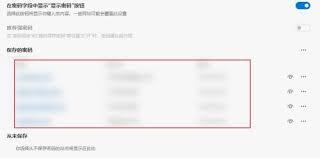
另外,如果某些密码你不再需要保存或者想要更新,也可以在这里进行操作。点击相应密码旁边的“删除”按钮就能移除该密码记录;若要更新密码,可在登录网站时重新输入新密码,edge浏览器会自动保存新的登录信息。
通过以上步骤,你就能方便快捷地在edge浏览器中查看保存的密码啦。希望这篇文章能帮助你轻松管理自己在edge浏览器中保存的密码信息,让你的网络使用更加安全便捷。