Word 2016怎么删除文档中所有空行
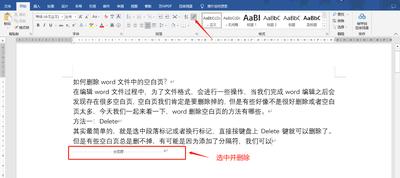
我们在整理word 2016文档时,经常会遇到从网页、pdf或其他文档复制内容后,出现大量连续空行的情况,手动逐行删除不仅效率低下,还很容易漏删错删,面对几十上百页的长文档,更是要消耗大量不必要的时间,其实word 2016原生就自带多种批量删除所有空行的方法,新手也能一分钟上手解决问题。
方法一:基础查找替换,适配普通空行场景
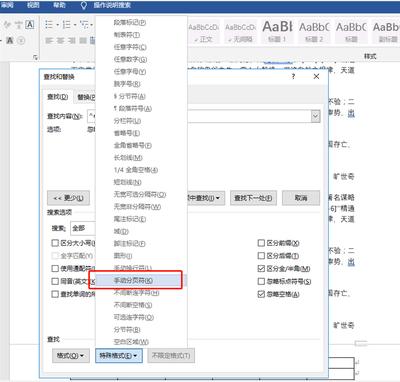
这是使用率最高的方法,打开需要处理的word 2016文档后,按下快捷键ctrl+h就能快速调出「查找和替换」对话框。如果文档中的空行是回车生成的普通段落空行,只需在「查找内容」输入框中输入^p^p,在「替换为」输入框中输入^p,接下来点击「全部替换」即可。由于部分文档存在连续三行及以上的空行,一次替换只能将两个空行合并为一个,重复点击「全部替换」直到系统提示“找不到替换内容”,所有空行就删除完成了。需要注意的是,如果空行是手动换行符生成的,直接用上述代码会失效,只需将查找内容改为^l^l(小写字母l),替换为改为^l,重复替换就能完成操作。
方法二:通配符一步替换,省去重复操作步骤
如果不想反复点击替换,可以用通配符模式一次性处理所有连续空行。依旧调出「查找和替换」对话框,点击对话框下方的「更多」按钮,展开高级选项后勾选「使用通配符」,接着在查找内容框输入^p{2,},替换为输入^p,点击一次「全部替换」就能直接删除所有连续空行,不需要重复操作,对长文档来说更加便捷。

特殊隐形空行的处理方法
从网页复制的文档经常会出现带隐形字符的空行,空行里藏着全角空格或制表符,普通方法无法删除。这种情况下,只需勾选通配符后,在查找内容输入^p [^13]@^p,替换为输入^p,点击替换就能把带隐形字符的空行一并删除。如果是段落间距设置过大导致的视觉空白,全选文档后统一调整段落间距即可,无需额外删行。
这些方法都不需要借助第三方插件,操作简单稳定,能适配绝大多数的空行删除需求,可大幅提升文档整理的效率,避免手动操作的失误。全文约720字。