Visual Studio Code如何设置查找功能
时间:2026-07-24
来源:创梦软件园
作者:佚名
在visual studio code中,查找功能十分强大且易于设置。
首先,打开你想要查找的文件。然后,可以通过多种方式触发查找功能。一种常见的方式是使用快捷键,默认情况下,按下“ctrl + f”(windows/linux)或“command + f”(mac)即可打开查找输入框。
在查找输入框中,你可以输入想要查找的关键词。visual studio code会实时在当前文件中进行搜索,并高亮显示找到的匹配项。
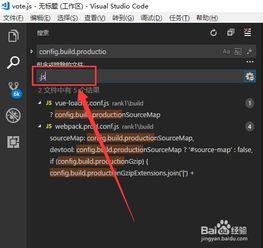
如果你想扩大查找范围,可以点击查找输入框右侧的三个点按钮,这里有一些有用的选项。例如,你可以选择在当前文件夹及其子文件夹中查找,这样就能搜索整个项目中的相关文件。还可以选择区分大小写,或者使用正则表达式进行更复杂的搜索。
另外,visual studio code还支持多文件查找。你可以在打开多个文件的情况下,通过上述操作在所有打开的文件中同时查找关键词。
若你在查找过程中误操作或者想要取消查找,点击查找输入框中的叉号即可关闭查找界面。
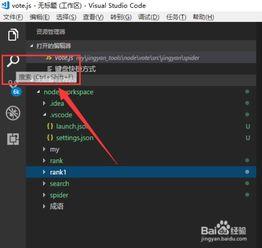
当你找到所需内容后,还可以对查找结果进行进一步操作。比如,通过导航栏可以快速定位到每个匹配项在文件中的具体位置。你也可以对匹配项进行编辑、替换等操作,在查找输入框中就有相应的替换功能按钮。
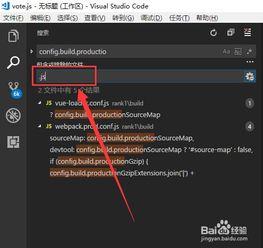
而且,visual studio code会记住你的查找历史记录。你可以随时切换到之前的查找任务,继续进行查找或修改查找条件。
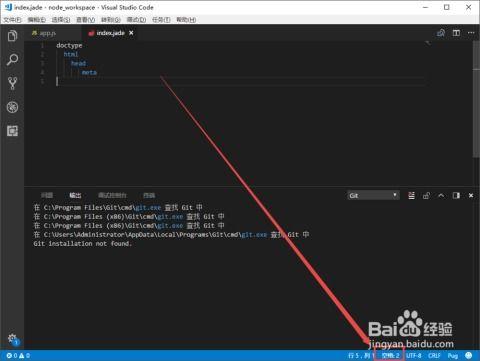
总之,visual studio code的查找功能设置方便快捷,能帮助你在代码中迅速定位到所需信息,大大提高开发效率。无论是简单的文本查找还是复杂的正则表达式搜索,都能轻松应对,满足你在各种开发场景下的需求。