Visual Studio Code怎么调试creator项目
在使用visual studio code调试creator项目时,有一系列步骤需要仔细操作。
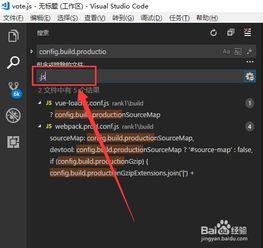
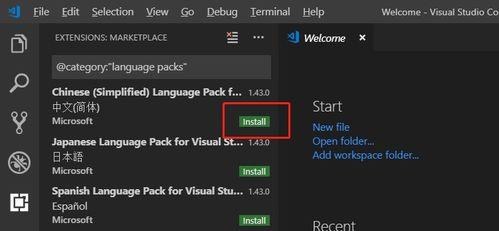
首先,确保在visual studio code中安装了必要的扩展。对于creator项目,可能需要安装与 调试相关的扩展,比如debugger for chrome等,这能帮助我们更好地进行调试工作。
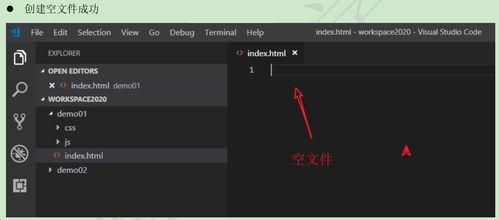
接着,打开creator项目所在的文件夹。在visual studio code中,通过“文件”菜单选择“打开文件夹”,找到creator项目对应的文件夹并打开。
然后,配置调试环境。点击visual studio code左侧的调试图标(类似虫子的形状),在弹出的调试面板中点击“创建一个launch.json文件”。在弹出的选项中,选择适合creator项目的环境,例如node.js环境。根据项目情况,可能需要调整一些参数,如启动脚本等。如果creator项目是基于浏览器运行的,还需要配置与浏览器相关的调试信息,像端口号等。
在creator项目中,要做好调试准备。比如确保代码中有合适的断点设置。在需要暂停检查变量、查看执行流程的地方添加断点。同时,要注意项目中脚本文件的路径等信息是否准确配置,避免因路径问题导致调试失败。
当一切准备就绪后,点击调试面板中的绿色“运行”按钮,开始调试。visual studio code会按照配置的launch.json文件启动项目,并在遇到断点时暂停。此时,可以在调试控制台中查看变量的值、执行栈等信息,逐步分析代码的执行情况。如果项目涉及网络请求等操作,还可以利用调试工具查看请求的参数、响应结果等,以便及时发现和解决问题。通过这样的方式,利用visual studio code强大的调试功能,能更高效地对creator项目进行调试,找出代码中的问题并加以解决,让项目开发过程更加顺利。